Loela 문자 보내기: 확인 후 직접 전송하기
Loela가 문자를 대신 보내나요?
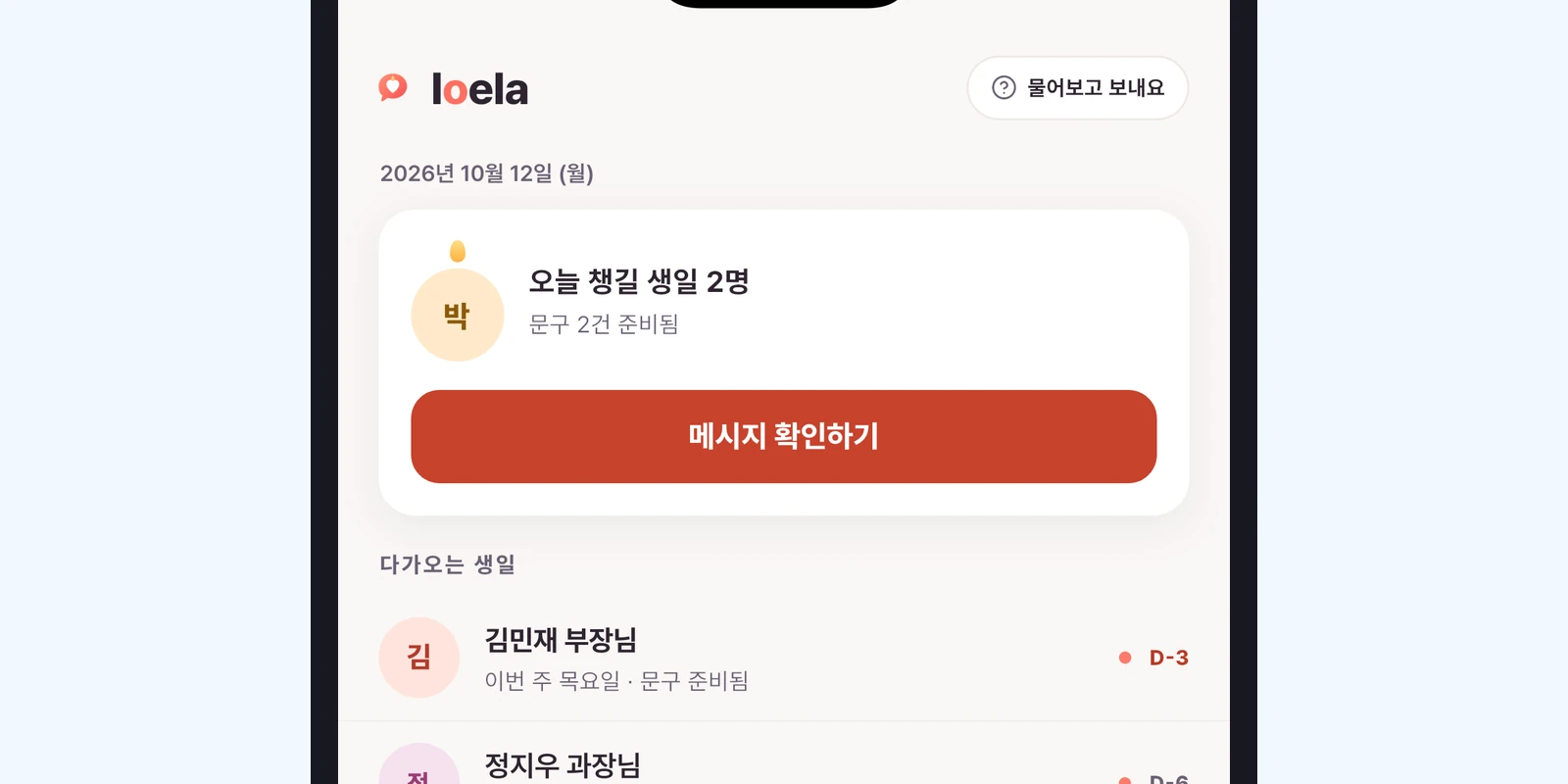
아니요. Loela에는 문자를 직접 보내는 권한이 없어서, 앱이 혼자 문자를 보낼 수 없습니다. 보낼 때마다 문구를 확인하고 문자 작성 화면에서 내가 직접 전송합니다. 홈 오른쪽 위의 「물어보고 보내요」는 이 상태를 알려 주는 표시이고, 누르거나 바꾸는 버튼이 아닙니다. 인터넷 권한도 없어서 앱이 연락처를 인터넷으로 보낼 수 없어요. 예전 안내에 있던 발송 방식 바꾸기 토글은 앱에 없습니다.
1. 메시지 리뷰 열기
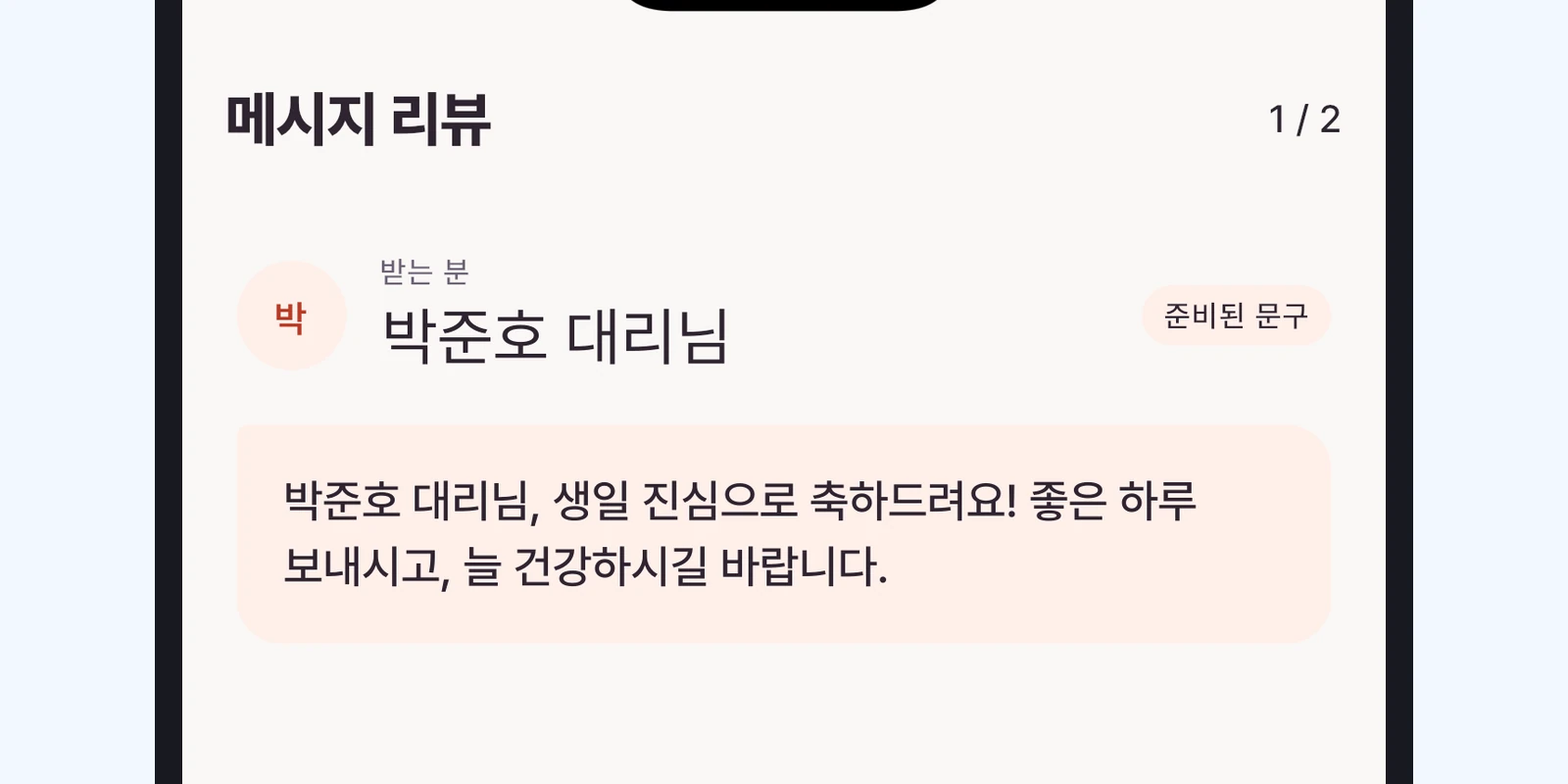
홈의 오늘 생일 카드(「오늘은 ○○ 생일 🎂」 또는 「오늘 챙길 생일 N명」)에서 메시지 확인하기를 누르면 메시지 리뷰 화면이 열립니다. 생일 당일 알림을 눌러도 같은 화면이 열려요. Android 알림에 「지금 보내기」 단추가 보일 때도, 누르면 바로 보내지 않고 이 화면이 열립니다. 맨 위 받는 분이 맞는지, 호칭과 문구가 자연스러운지 읽어 보세요. 이번에 보내지 않을 사람은 건너뛰기를 누릅니다.
2. 문자 앱에서 직접 보내기
문자로 보내기를 누르면 받는 번호와 문구가 채워진 문자 작성 화면이 열립니다. 번호와 내용을 다시 확인하고 그 화면에서 전송합니다. iPhone에서 작성 화면을 닫으면 「전송을 취소했어요. 나중에 다시 보낼 수 있어요.」가 뜨고, 같은 사람에서 다시 보낼 수 있어요. Android에서는 문자 앱이 열리면 Loela가 다음 사람으로 넘어갑니다. 이 사람은 올해 챙긴 것으로 기록되어, Loela에서 이 사람의 문자 작성 화면은 다시 열리지 않아요. 문자 앱에서 보내지 않고 돌아왔다면 그 문자 앱에서 직접 보내세요.
3. 결과 확인
Android에서 문자 앱으로 이동 — 작성창을 열었음. 실제 전송 여부는 문자 앱에서 확인
iOS에서 작성 화면을 닫고 돌아옴 — 작성 화면이 알려 준 결과(전송·취소). 상대가 읽었다는 뜻은 아님
「문자를 보낼 앱이 없어요…」·「이 기기에서는 문자 전송을 지원하지 않아요.」·「전송에 실패했어요…」 — 작성창이 열리지 않았음. 기본 문자 앱과 기기를 확인한 뒤 같은 화면에서 다시 누름
「문자로 보내기」가 보이지 않음 — 그 연락처에 전화번호가 없음. 연락처에 번호를 넣거나 Android에서는 「메신저로 보내기」를 씀
「오늘의 마음, 다 챙기셨어요 💛 · N명 챙겼어요」 — 오늘 목록을 다 처리했다는 뜻. 문자 앱으로 넘긴 사람도 들어 있어 모두 보냈다는 뜻은 아님
Android에서는 메신저로 보내기도 있습니다. 누르면 휴대폰 공유 창이 열리고, 받는 사람은 고른 앱에서 직접 선택합니다. 이때 받는 분 이름을 한 번 더 확인하세요. iPhone에는 지금 문자로 보내기만 있습니다. 공유 창이 열리면 Loela는 이 사람을 올해 챙긴 것으로 기록하고 다음 사람으로 넘어갑니다. 공유 창을 닫았거나 메신저에서 보내지 않았다면, 그 메신저를 열어 직접 보내세요.
보낼 사람을 빼고 싶다면
한 사람만 빼려면 아래 연락처 탭에서 그 사람을 열고, 아래쪽 올해는 보내지 않기(올해만) 또는 이 사람에게는 보내지 않기(계속 제외)를 켭니다. 태그로 대상을 정하려면 설정 탭의 생일 발송 대상에서 「모든 연락처」·「선택 태그만」·「선택 태그 제외」 중 하나를 고릅니다. 같은 사람에게 다시 보내기 전에는 문자 앱의 기존 대화에서 이미 보냈는지 먼저 확인하세요.
이어지는 사용 가이드
해결이 안 됐나요?