VoiceNote 녹음하고 저장하기
1. 목적에 맞는 기록 시작
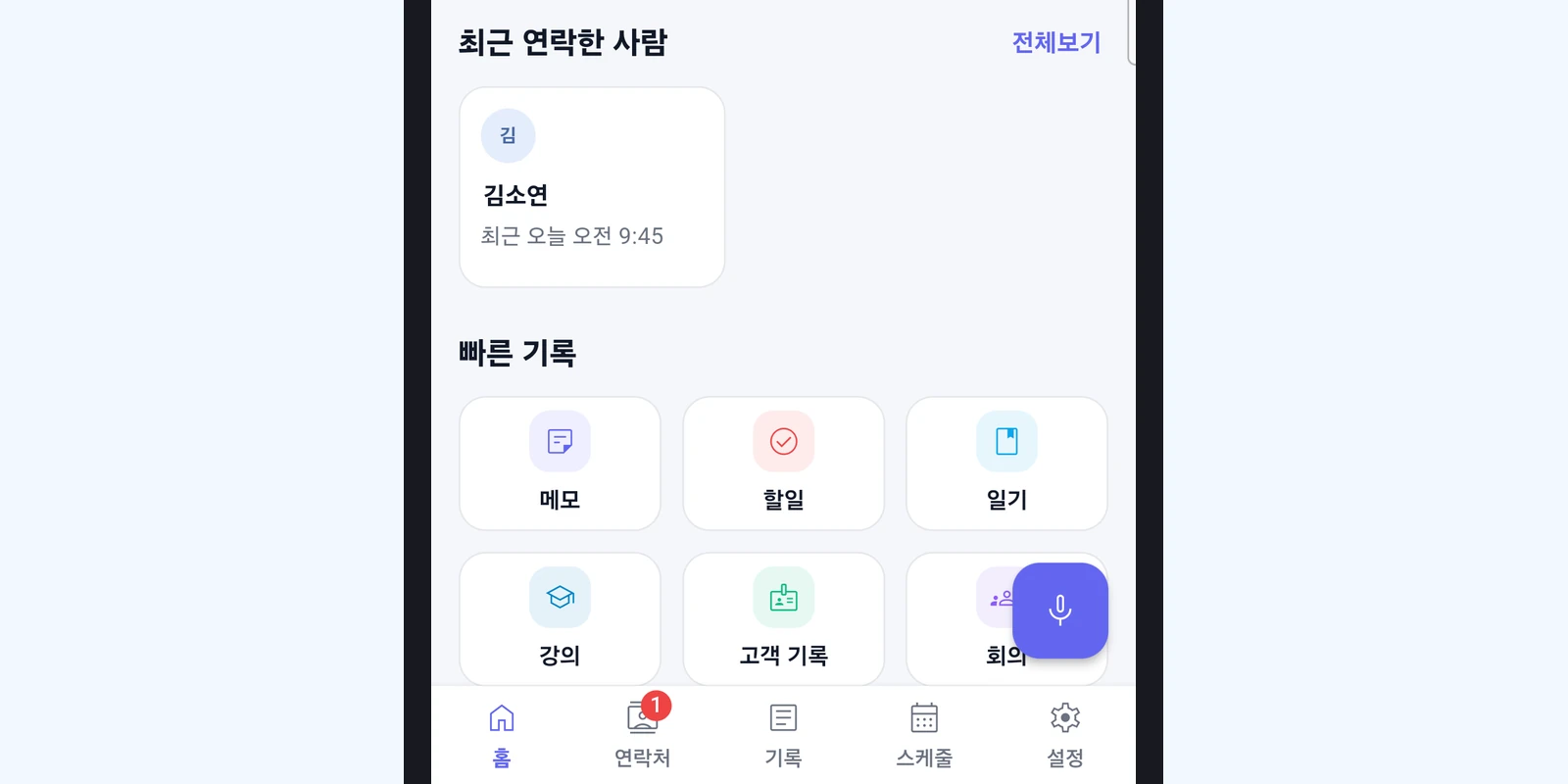
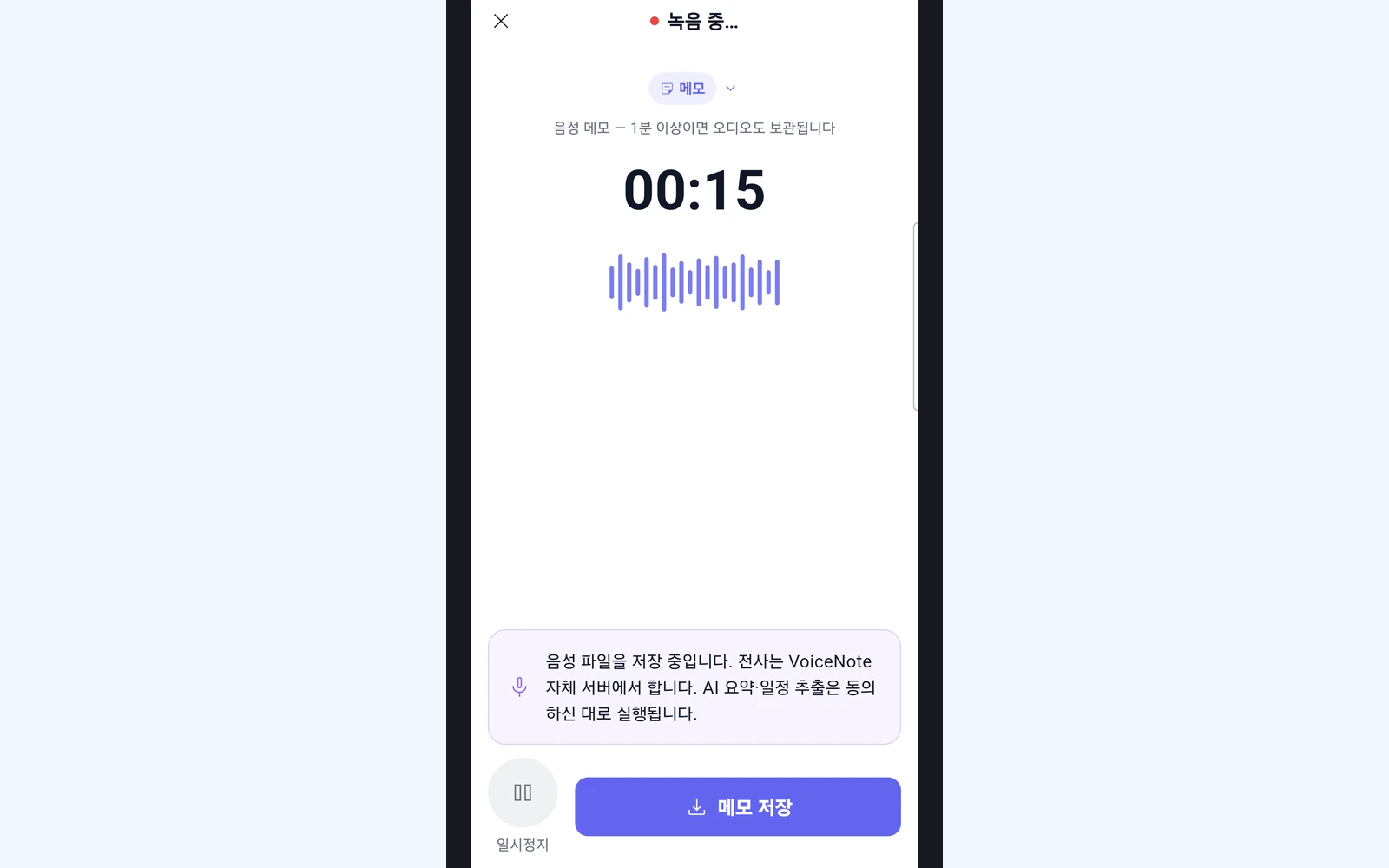
오른쪽 아래 마이크 버튼을 누르면 메모로 바로 녹음이 시작됩니다. 다른 유형으로 하려면 마이크를 길게 눌러 「무엇으로 기록할까요?」에서 고릅니다. 화면 위에 빨간 점과 「녹음 중…」이 뜨고 시간이 올라가는지 확인한 뒤 말하세요. 고객 기록이면 「누구와의 기록인가요?」에서 상대를 고릅니다.
2. 일시정지와 저장
잠시 멈출 때는 아래 「일시정지」, 다시 이어 갈 때는 「재개」를 누릅니다. 끝났으면 저장 버튼을 누르세요 — 유형에 따라 「메모 저장」 · 「회의 저장」 · 「강의 저장」 · 「일기에 담기」, 연락처에서 시작한 상담은 「고객 저장」, 고객 기록은 「저장」으로 보입니다(할일은 「다음: 날짜 말하기」). 저장 전에 화면 위 유형 표시를 확인하고, 고객 기록이면 연결한 사람도 확인합니다. 왼쪽 위 X 를 누르면 저장하지 않고 녹음을 지우니 주의하세요. 뒤로 가기로 화면을 나가도 저장되지 않습니다 — 기록은 저장 버튼을 눌러야 만들어집니다.
원본 보관을 확인하세요
회의 · 강의는 길이와 상관없이 음성을 보관합니다. 메모 · 일기(연락처에서 「녹음 시작」으로 한 상담 포함)는 1분 이상일 때만 음성이 남고, 1분보다 짧으면 글로 옮겨진 뒤 음성 파일은 지워집니다 — 메모 녹음 화면에도 「1분 이상이면 오디오도 보관됩니다」라고 나옵니다. 할일 · 고객 기록은 말을 바로 글로 받아 적는 방식이라 음성 파일이 남지 않습니다. 원본 음성이 꼭 필요하면 녹음 전에 유형을 확인하고, 저장 뒤 재생되는지도 확인하세요.
3. 처리 결과 확인
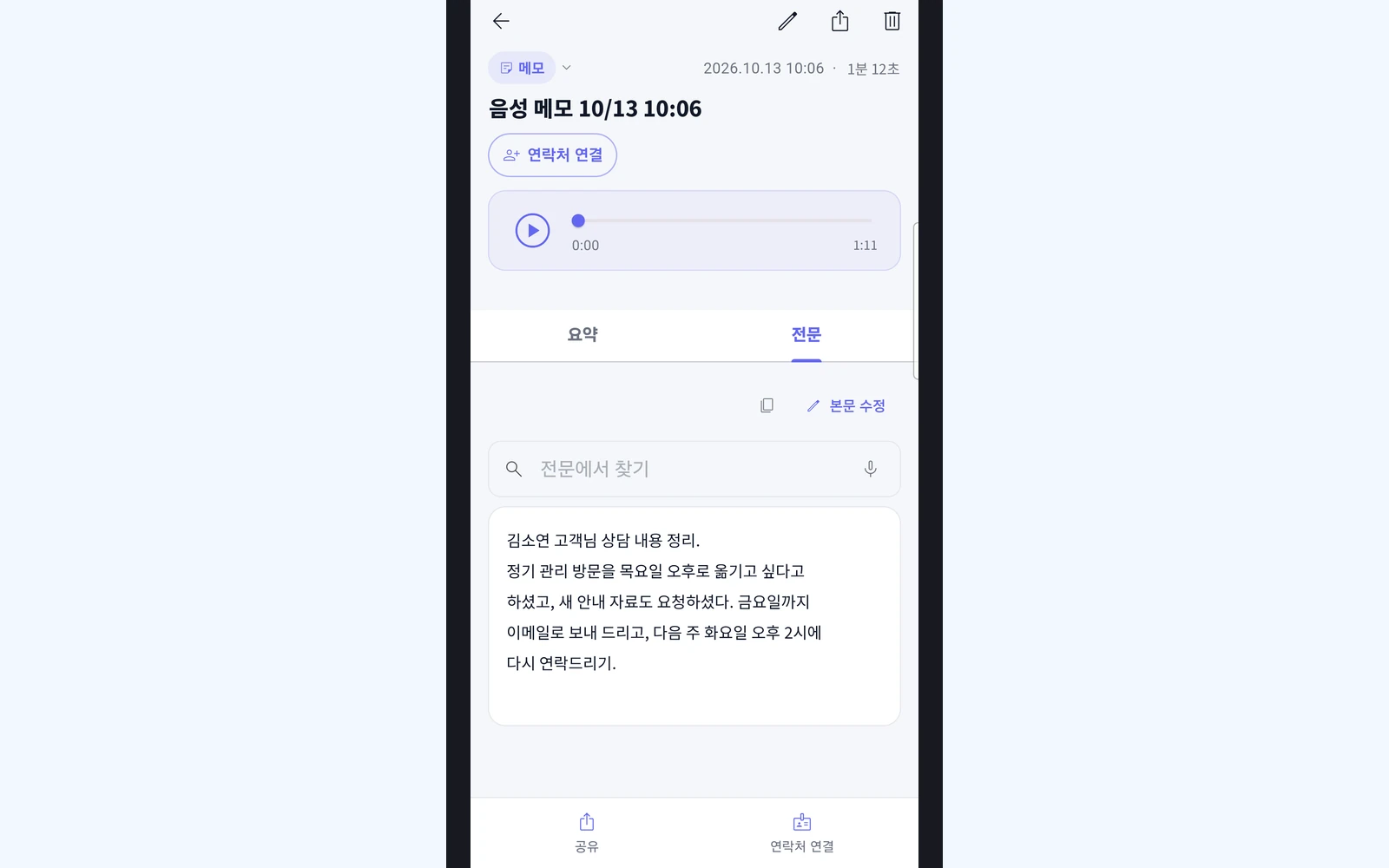
저장하면 기록 화면이 바로 열립니다. 「AI가 텍스트로 정리하고 있어요」가 보이는 동안은 내용이 아직 완성되지 않았어요(녹음은 그동안에도 들을 수 있습니다). 기록 화면의 「요약」 · 「전문」 탭을 확인하고, 중요한 이름 · 금액 · 시간은 실제 내용과 대조합니다. 할 일은 「요약」 탭 안에 나오며, 찾은 할 일이 없으면 할 일 칸이 나타나지 않습니다. 메모 · 회의처럼 서버에서 정리하는 기록은 AI 분석을 켜지 않았다면 요약 자리에 「AI 분석 켜기」가 보일 수 있습니다. 일기는 저장하면 그날 일기장 한 페이지로 열립니다. 요약 · 전문은 항목 아래 「원본 열기」에서 봅니다. 강의는 「요약」 탭에 강의노트가 나옵니다.
4. 기록 정리
화면 위 연필 아이콘(「제목 편집」)으로 제목을 알아보기 쉽게 고치고, 아래 「연락처 연결」로 맞는 사람을 연결합니다(연결되면 같은 자리가 「이력 보기」로 바뀝니다). 「공유」로 보내기 전에는 내부 메모나 다른 사람의 정보가 들어 있지 않은지 확인하세요.
이어지는 사용 가이드
해결이 안 됐나요?