VoiceNote 업종과 인식 언어 설정하기
1. 업종 선택
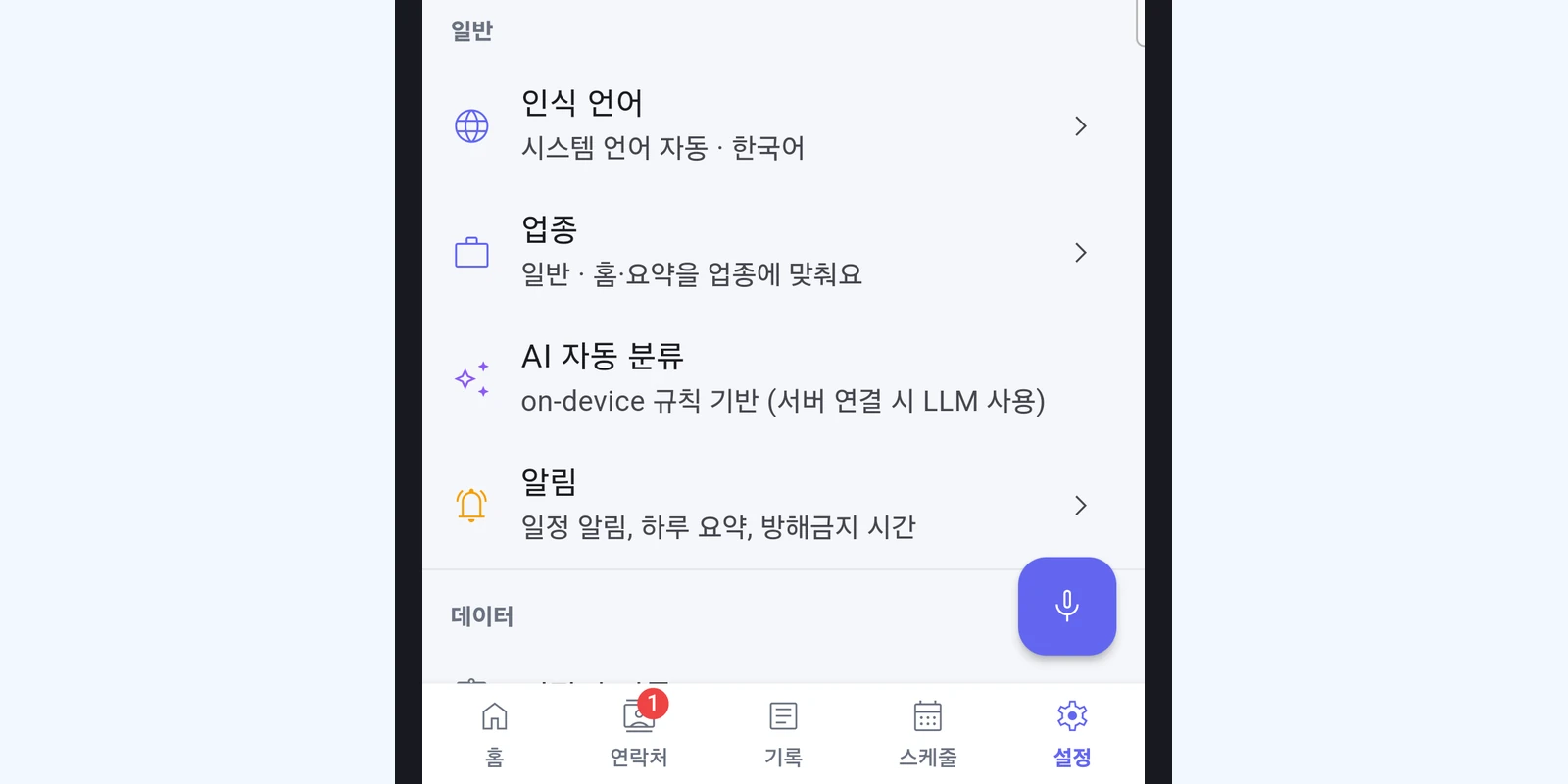
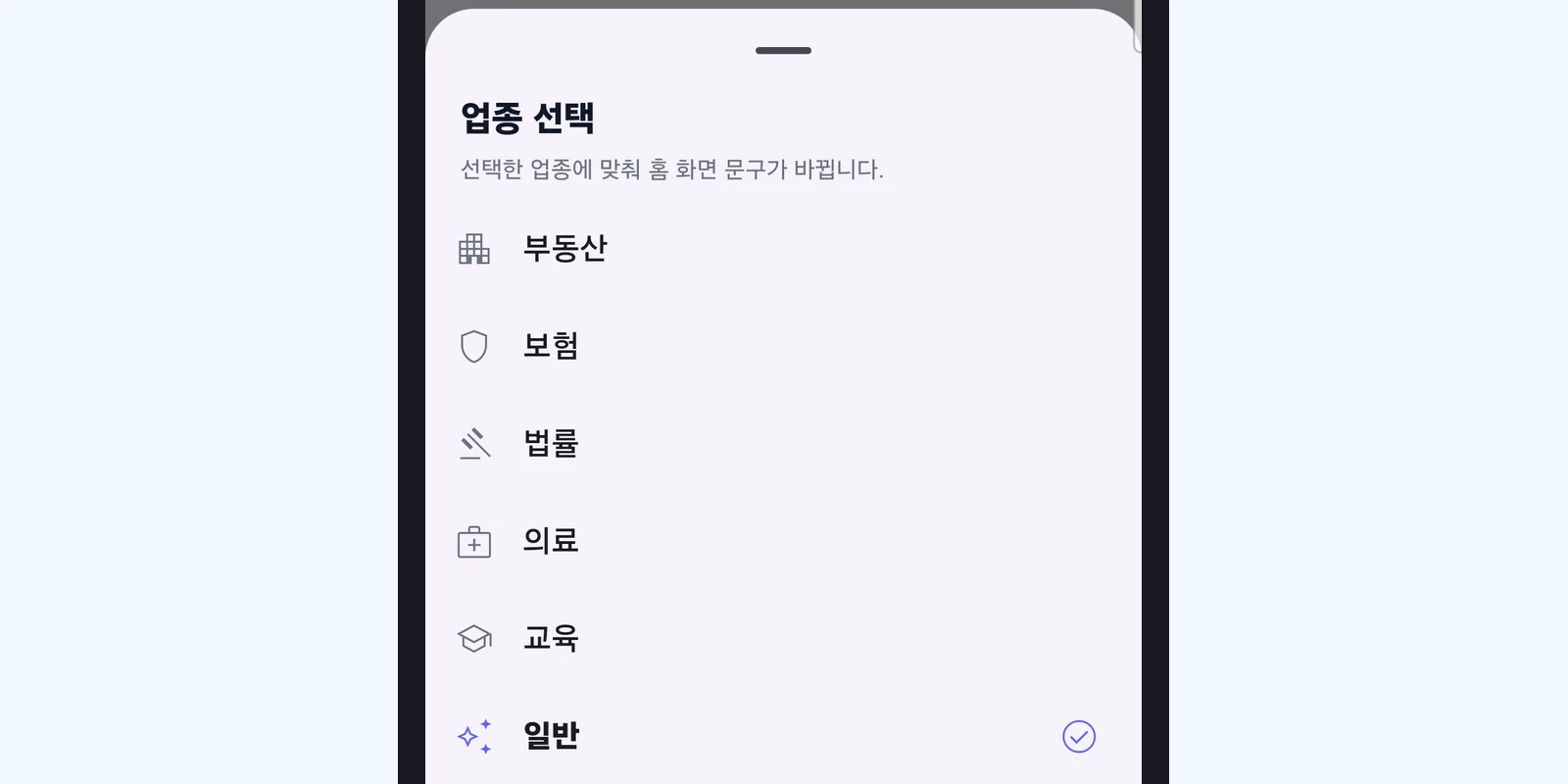
아래 탭 설정을 열고 일반 아래 업종을 누르면 업종 선택 창이 열립니다. 부동산 · 보험 · 법률 · 의료 · 교육 · 일반 중에서 고르면 바로 저장돼요. 맞는 업종이 없으면 일반을 고릅니다. 가입할 때 「어떤 일을 하시나요?」에서 고른 업종(「나중에 설정」을 눌렀다면 일반)도 여기서 바꿉니다. 업종 선택은 전문적 판단이나 결과 정확성을 보장하지 않습니다.
2. 인식 언어 선택
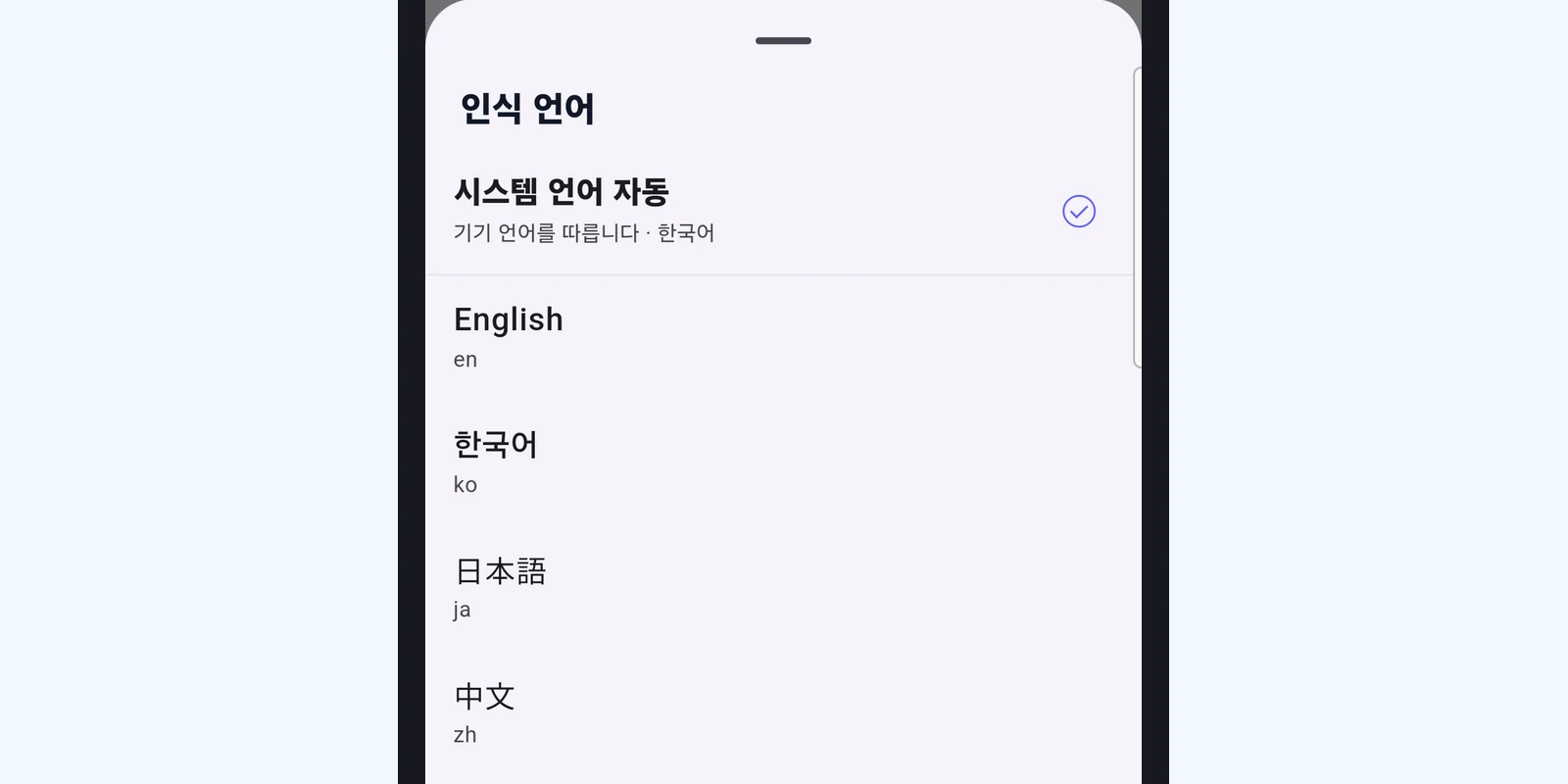
같은 일반 아래 인식 언어를 누르고 실제로 말할 언어를 고릅니다. 맨 위 시스템 언어 자동은 휴대폰 언어를 따르고, 그 아래 목록은 언어마다 그 언어 글자로 적혀 있어요(예: English, 日本語). 고르면 바로 저장됩니다. 인식 언어는 한 가지만 고를 수 있으니, 여러 언어가 섞인 대화가 모두 자동으로 감지된다고 생각하지 마세요. 앱 화면의 글자 언어는 이 설정으로 바뀌지 않고 휴대폰 언어를 따릅니다.
3. 새 기록으로 확인
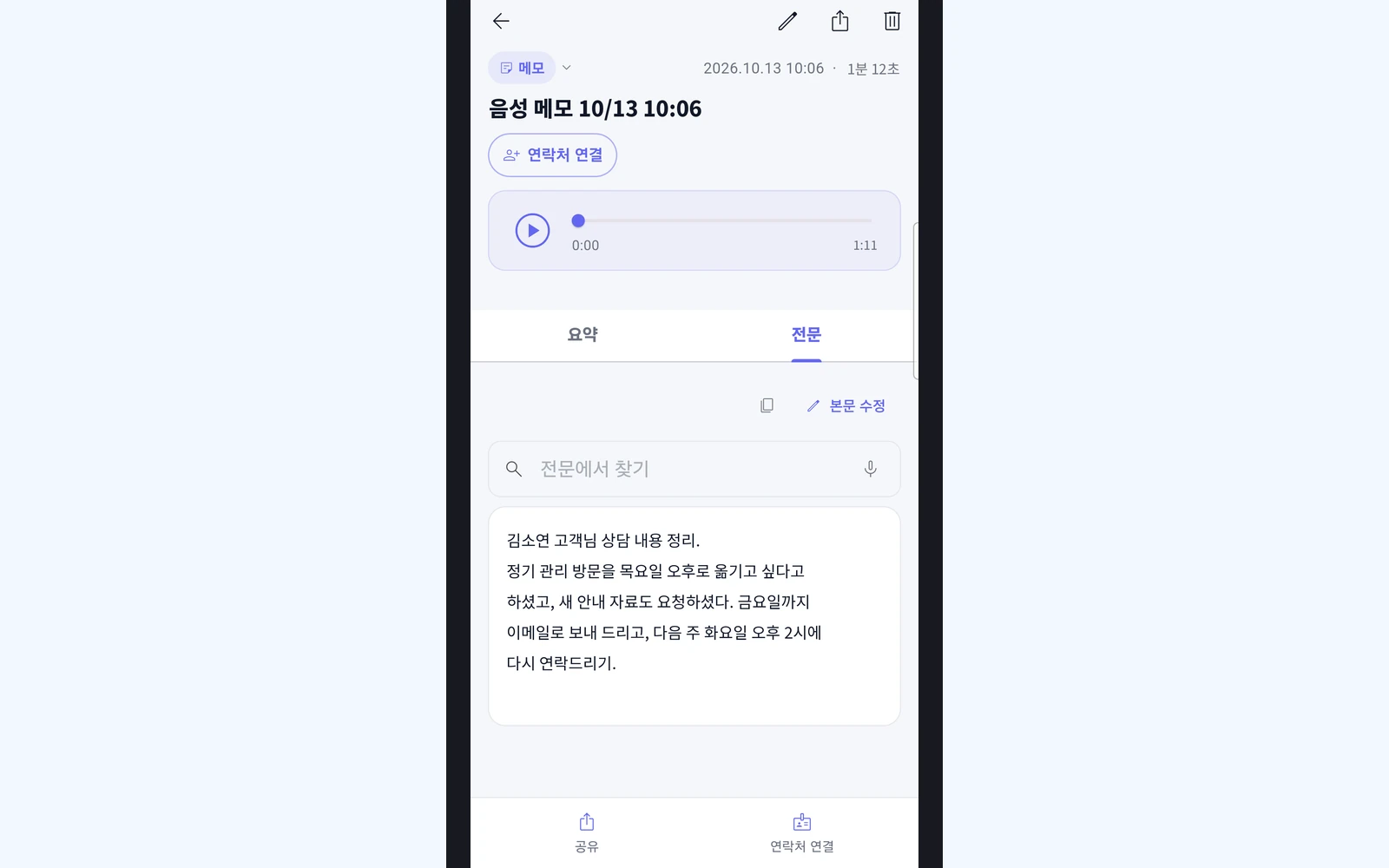
로그인한 상태에서 오른쪽 아래 마이크 버튼을 눌러 짧게 녹음하고 저장합니다. 저장하면 그 기록이 바로 열리니 전문 탭에서 받아 적은 글을 읽으세요(나중에는 아래 탭 기록에서 엽니다). 엉뚱한 언어로 적혀 있으면 인식 언어를 다시 확인하고, 문장이 빠져 있으면 원본 음질과 마이크 상태를 점검합니다. 로그인하지 않고 녹음하면 오디오만 저장되고 글로 정리되지 않아요(그 기록의 전사하기를 누르면 로그인 창이 떠요). 설정을 바꿔도 이미 텍스트로 정리된 기록은 다시 만들어지지 않습니다. 요약은 AI 분석 사용을 켠 경우에만 만들어집니다(설정의 개인정보 아래).
유형이나 내용이 맞지 않을 때
유형은 녹음할 때 고른 종류로 저장됩니다(마이크 버튼을 바로 누르면 메모). 유형이나 내용이 업무와 맞지 않으면 그 기록에서 직접 고칩니다. 맨 위 유형 표시(예: 메모 ⌄)를 누르면 유형 바꾸기에서 고를 수 있고, 전문 탭의 본문 수정으로 받아 적은 글을 고칩니다. 요약이 있는 기록은 요약 탭의 요약 수정으로 요약도 고칠 수 있어요.
이어지는 사용 가이드
해결이 안 됐나요?