라이브챗 꾸미기
1. 라이브챗 설정 열고 채널 켜기
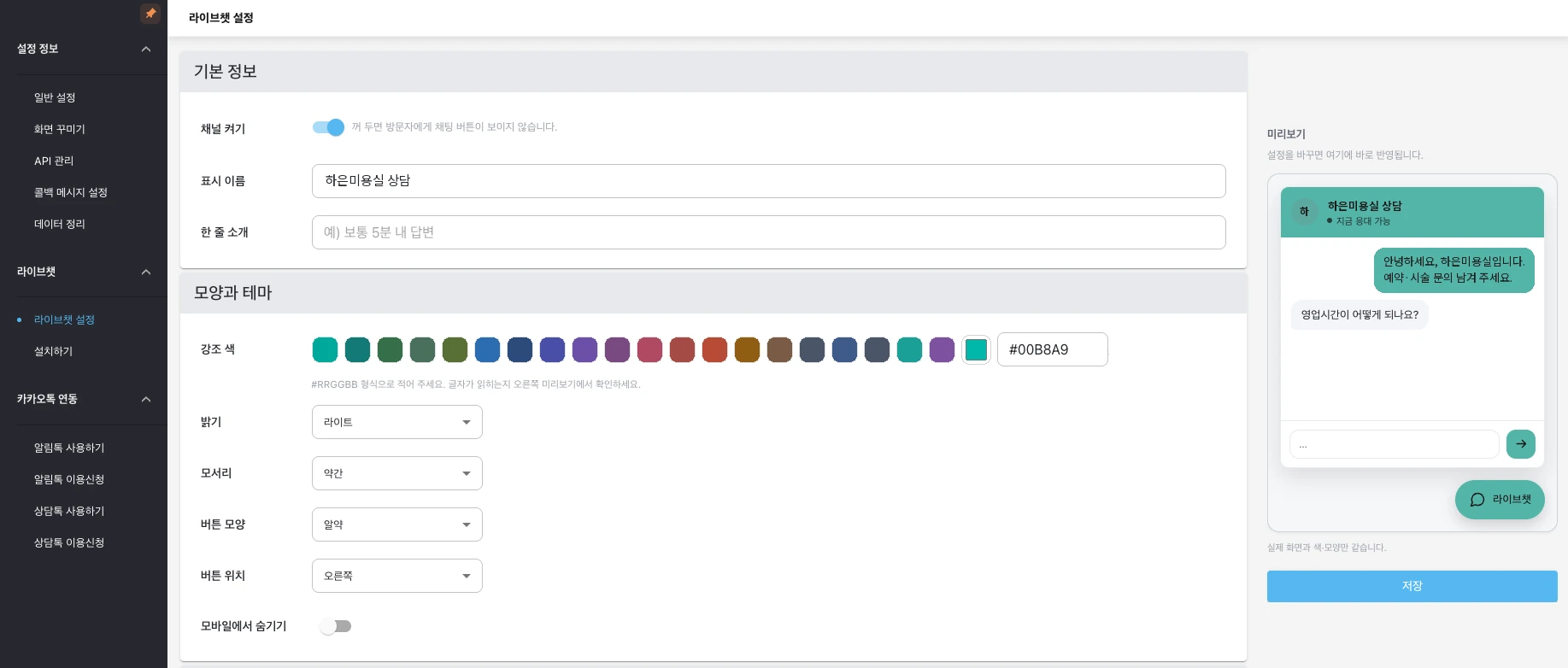
왼쪽 아래 설정 → 라이브챗 → 라이브챗 설정을 엽니다(라이브챗 묶음이 접혀 있으면 눌러 펼치세요). 처음이라 ‘라이브챗을 시작해 보세요’가 보이면 라이브챗 만들기를 누르세요. 기본 정보의 채널 켜기를 끄고 오른쪽 미리보기 아래 저장을 누르면 방문자에게 채팅 버튼이 보이지 않아요. 휴가처럼 상담이 어려운 기간에만 잠시 꺼 두세요.
2. 표시 이름 정하기
표시 이름에는 상담창 맨 위에 보일 이름(예: OO미용실 상담)을 적습니다. 회사 이름보다 고객이 알아보는 가게 이름이 좋아요.
3. 색·밝기·버튼 위치 고르기
강조 색은 색 견본 중 하나를 누르거나, 원하는 색이 없으면 #RRGGBB로 직접 적습니다. 밝기는 라이트·다크·방문자 설정 따라감, 버튼 위치는 오른쪽·왼쪽 중 고르고, 모서리와 버튼 모양(원형·알약)도 여기서 바꿀 수 있어요. ‘글자 대비가 낮아요’가 뜨면 더 진한 색을 고르세요. 홈페이지에 이미 오른쪽 아래 버튼이 있다면 왼쪽으로 옮기세요.
4. 미리보기 확인하고 저장하기
오른쪽 미리보기는 설정을 바꾸면 바로 바뀌지만, 실제 상담창과 같은 것은 색·모양뿐이에요(손님 말은 견본). 확인한 뒤 미리보기 아래 저장을 누르고 ‘저장했습니다.’가 뜨는지 보세요. 저장한 뒤 실제 홈페이지에서도 열어 보면 확실해요. 바로 열면 예전 모양이 잠깐 보일 수 있으니 조금 뒤 새로 고침해서 보세요.
이어지는 사용 가이드
해결이 안 됐나요?