라이브챗 설치하기
1. 설치하기 열기
설정 → 라이브챗 → 설치하기를 엽니다. 라이브챗을 아직 만들지 않았다면 링크·코드 대신 라이브챗 설정으로 가기 버튼이 나와요. 그 버튼을 누르고 라이브챗 만들기를 누른 뒤, 다시 설치하기를 여세요. 홈페이지가 없어도 링크나 QR로 상담을 받을 수 있어요.
2. 링크·QR로 상담 받기
맨 위의 채팅 링크를 복사하거나 QR을 PNG·인쇄용 SVG로 내려받아 전단지·명함·가게 문·인스타 프로필에 붙이세요.
3. 내 사이트에 붙이기
홈페이지가 있다면 내 사이트에 붙이기에서 내 플랫폼을 고릅니다(카페24·아임웹·식스샵·고도몰5·티스토리 등. 목록이 길면 플랫폼 검색). 찾는 곳이 없으면 직접 만든 사이트를 고르고, 인스타그램·블로그·스마트스토어처럼 코드를 못 넣는 곳은 링크로 공유하기를 쓰세요. 붙여넣을 코드를 복사해 넣는 곳에 적힌 위치에 붙여 넣고, 같은 화면 아래 설치 테스트에서 테스트 대화 보내기로 실제 동작을 확인하세요.
4. 모바일 표시와 미리보기 확인하기
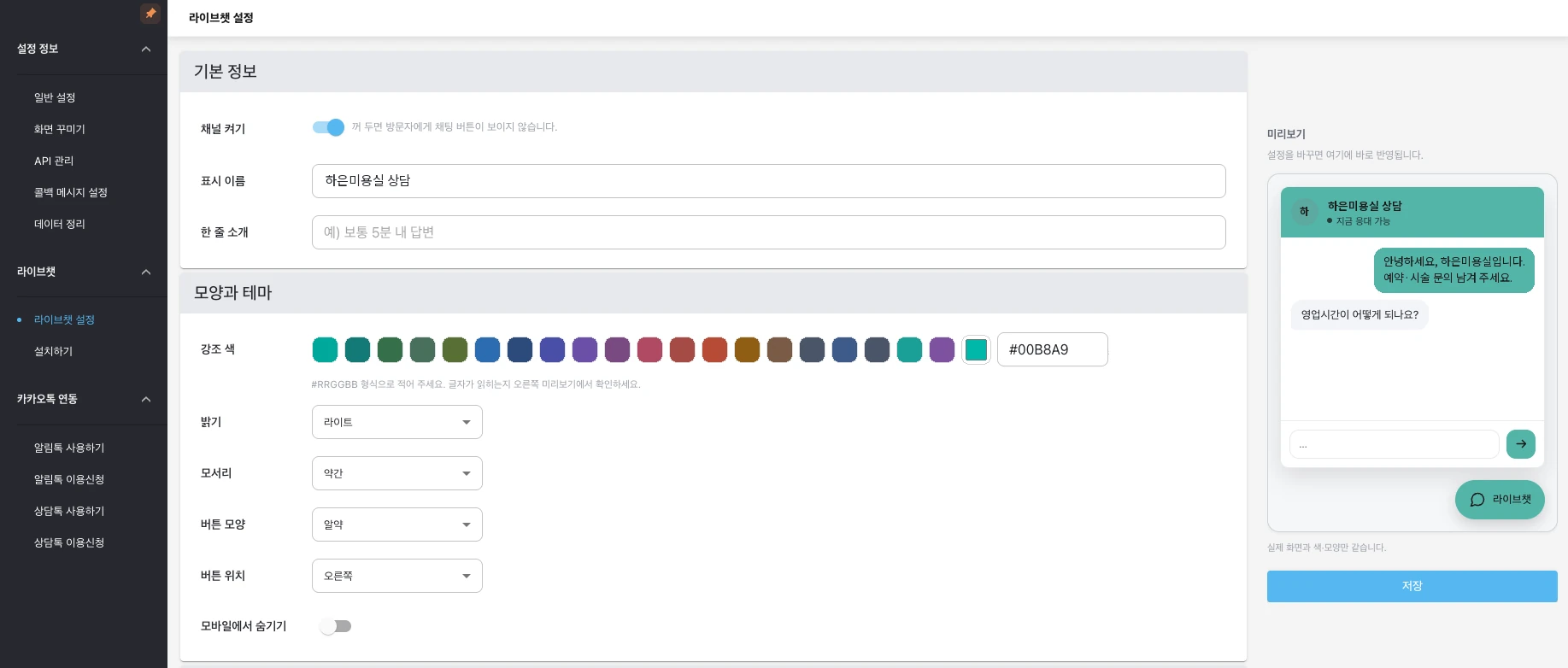
라이브챗 설정 → 모양과 테마의 모바일에서 숨기기가 꺼져 있어야 모바일에서도 버튼이 보입니다(바꿨다면 오른쪽 저장을 누르세요). 기본 정보의 채널 켜기가 꺼져 있으면 어디에서도 버튼이 보이지 않아요. 카페24·고도몰5처럼 PC·모바일 스킨이 나뉜 곳은 두 스킨 모두에 코드를 넣으세요. 오른쪽 미리보기로 상담창 모양을 확인하세요.
이어지는 사용 가이드
해결이 안 됐나요?