Excel 연락처 대량 업로드
1. 연락처 Excel 업로드 열기
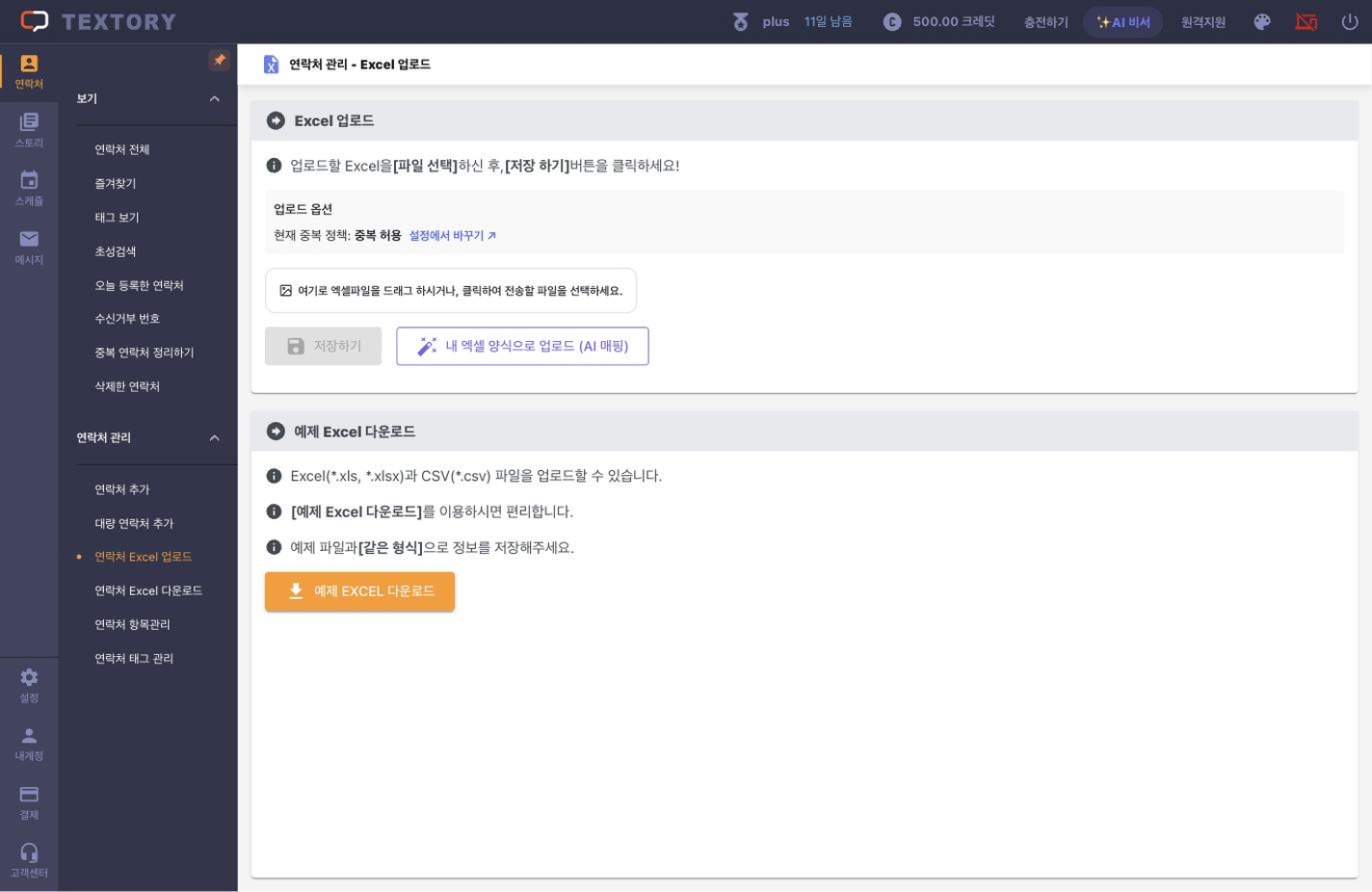
왼쪽 연락처 메뉴에서 연락처 관리 → 연락처 Excel 업로드를 누릅니다. 이름과 휴대폰 번호가 들어 있는 Excel(.xls, .xlsx) 또는 CSV 파일이면 쓰던 양식 그대로 올릴 수 있어요. 연락처 Excel 업로드는 PLUS 이상 요금제에 들어 있는 기능이에요.
2. 내 엑셀 양식으로 업로드 누르고 파일 선택하기
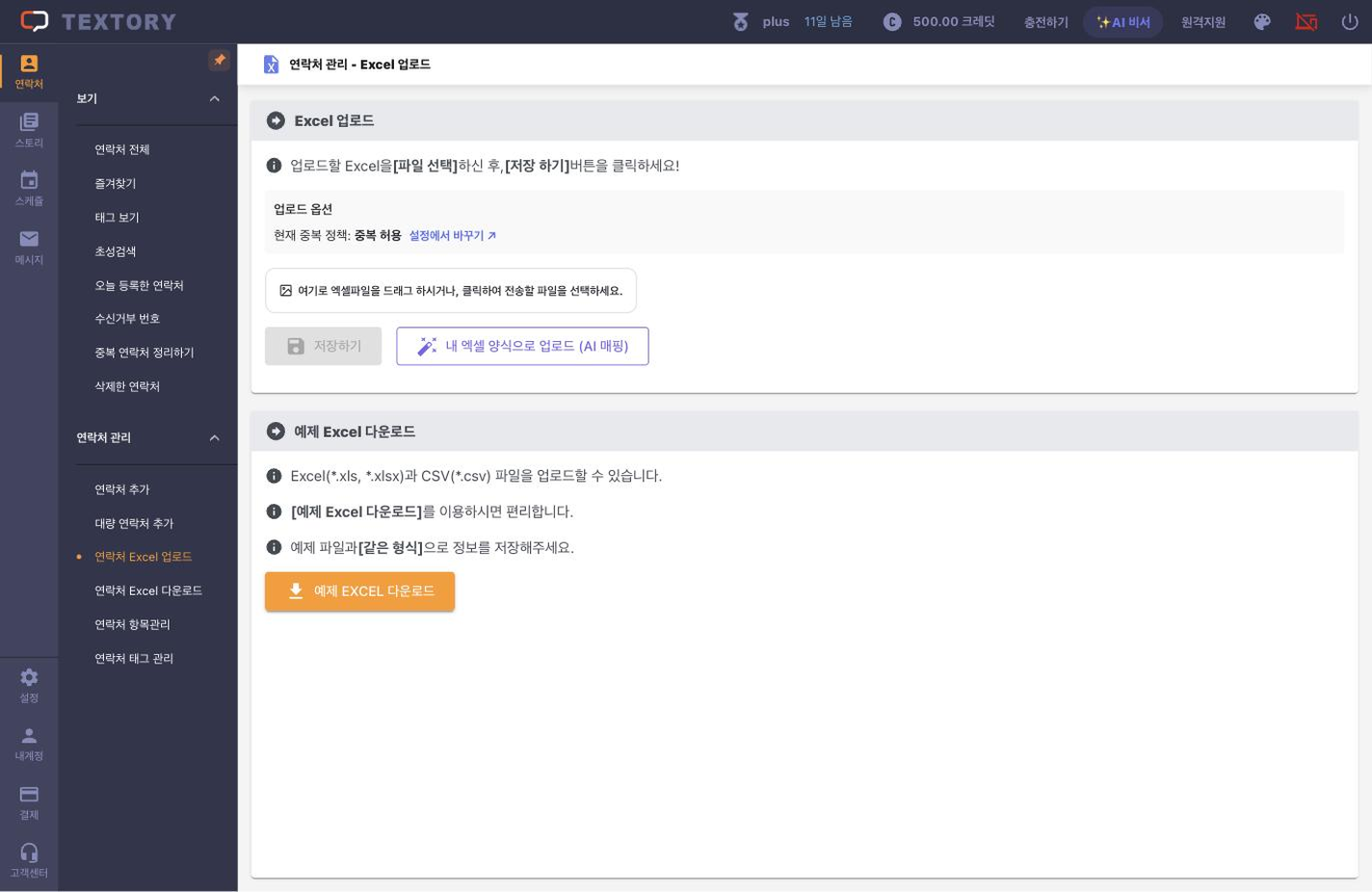
올리기 전에 업로드 옵션의 현재 중복 정책을 확인하세요. 중복 허용이면 같은 번호도 새 연락처로 생기고, 중복 병합이면 같은 번호의 기존 연락처가 업데이트돼요. 바꾸려면 설정에서 바꾸기를 누르세요. 내 엑셀 양식으로 업로드 (AI 매핑)를 누르면 파일 선택 창이 열립니다. 올릴 파일을 고르세요. 정해진 양식으로 새로 만들고 싶을 때만 아래의 예제 Excel 다운로드를 쓰면 됩니다.
3. 자동 연결된 열 확인하고 업로드하기
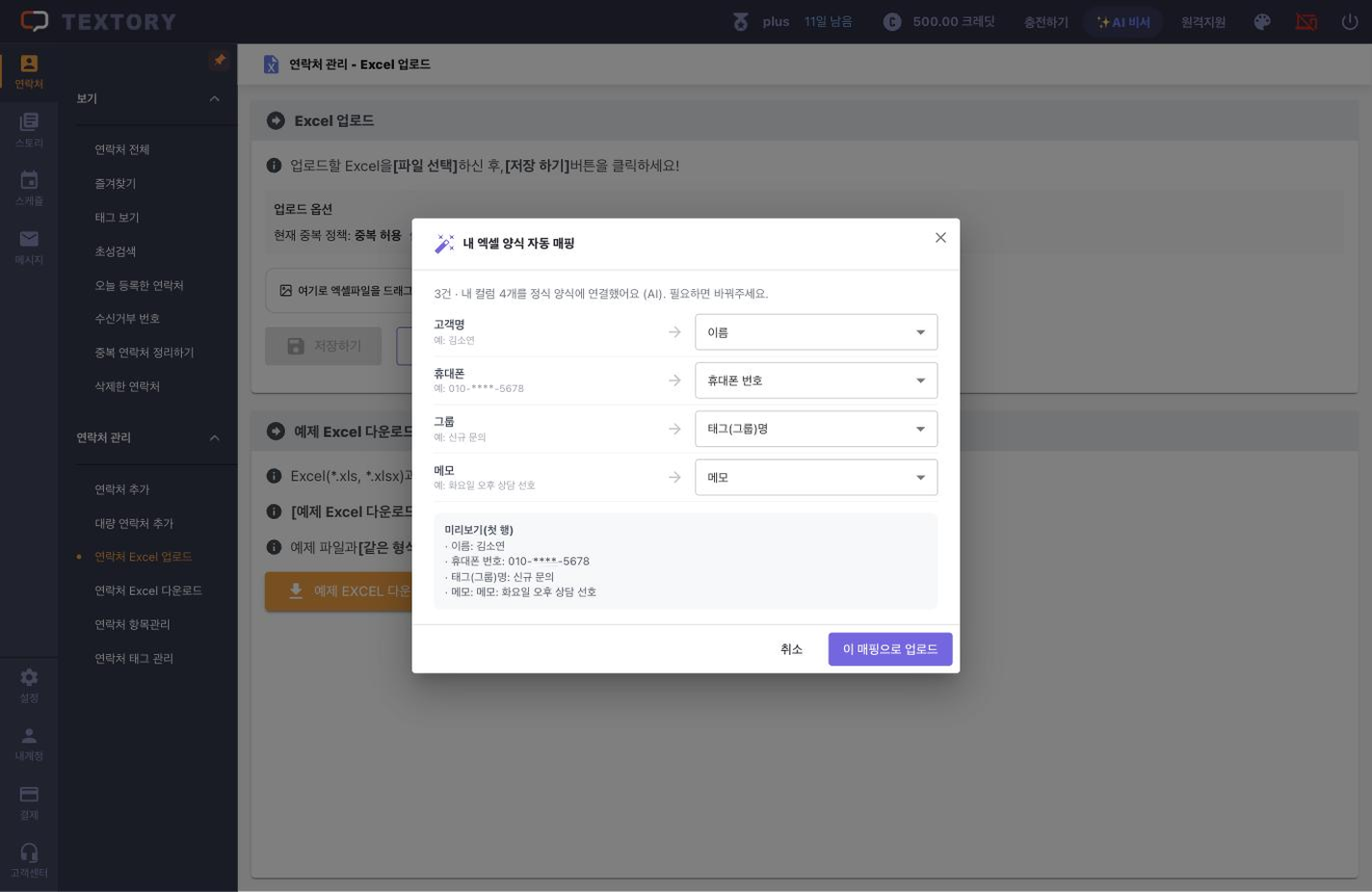
파일의 각 열이 텍스토리의 어느 칸으로 들어갈지 AI가 자동으로 연결해 둡니다. 미리보기(첫 행)에서 첫 고객의 이름과 휴대폰 번호가 제대로 들어가는지 보고, 틀린 줄만 오른쪽 목록에서 바꾼 뒤 이 매핑으로 업로드를 누르세요.
4. 업로드 결과 확인하기
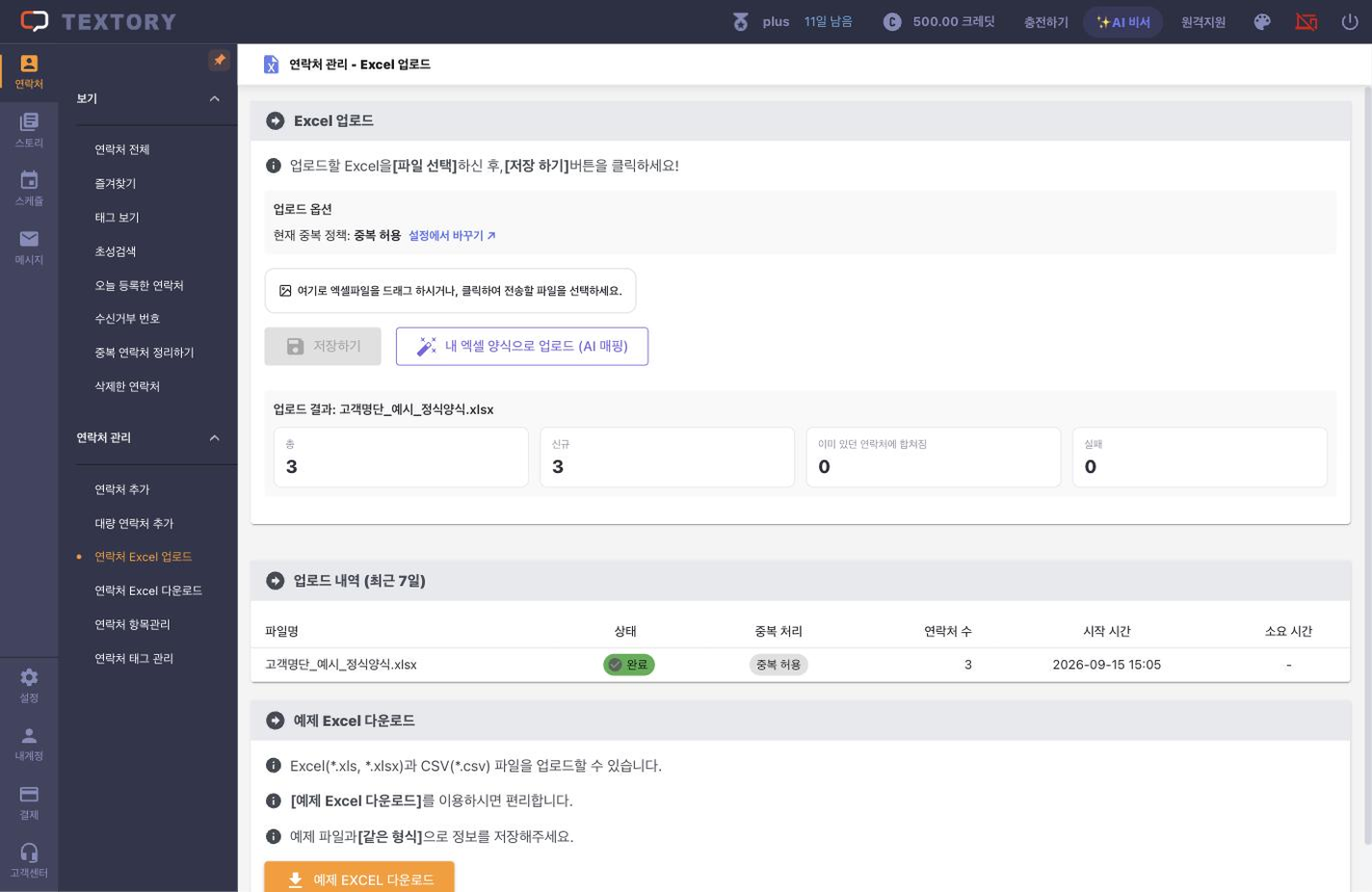
업로드 결과에 총 · 신규 · 이미 있던 연락처에 합쳐짐 · 실패 수가 나옵니다. 아래 업로드 내역에는 최근 7일 동안 올린 파일과 상태가 남습니다.
이어지는 사용 가이드
해결이 안 됐나요?