태그로 고객 분류하기
1. 연락처 태그 관리 열기
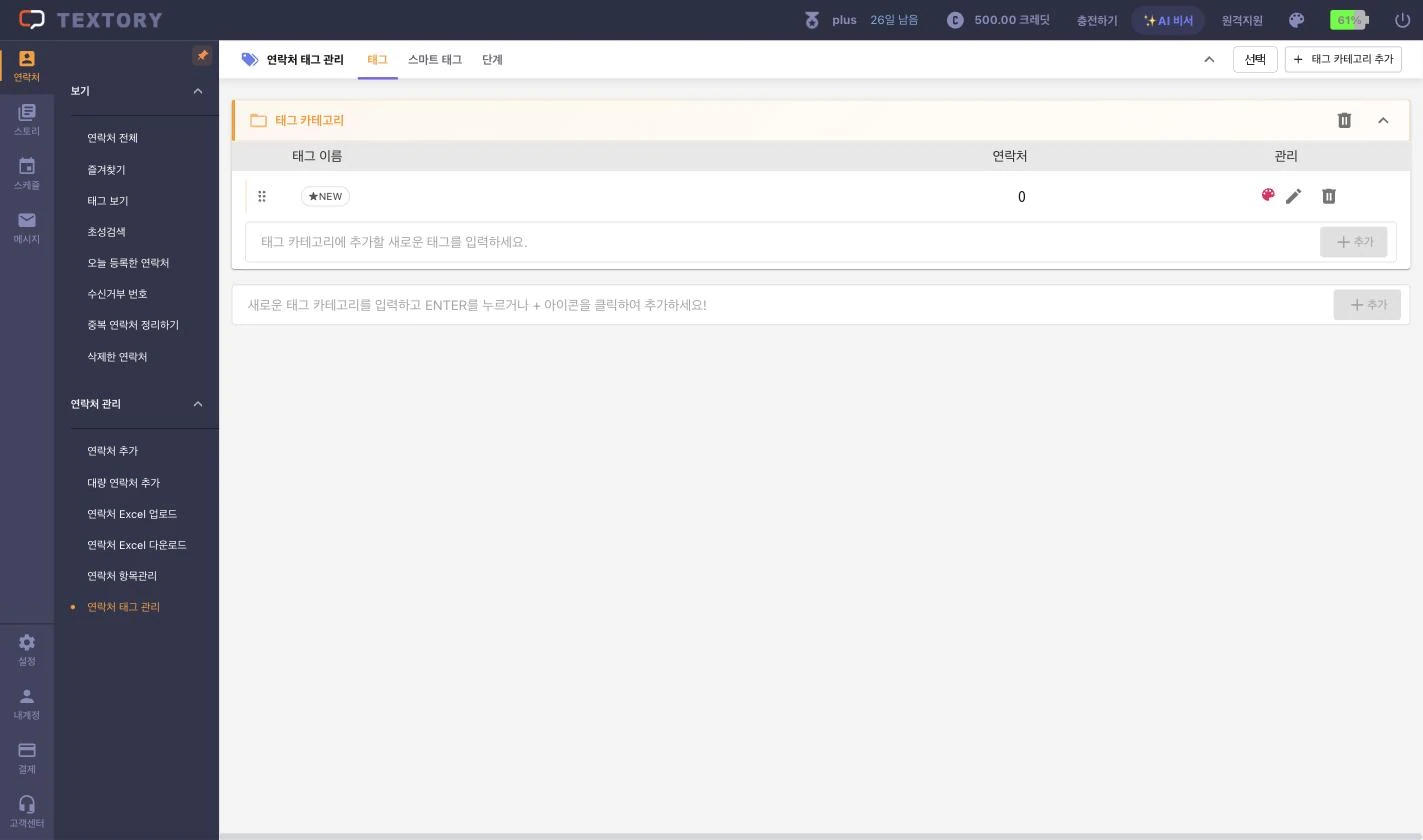
왼쪽 연락처 메뉴에서 연락처 관리 → 연락처 태그 관리를 엽니다.
2. 카테고리와 태그 만들기
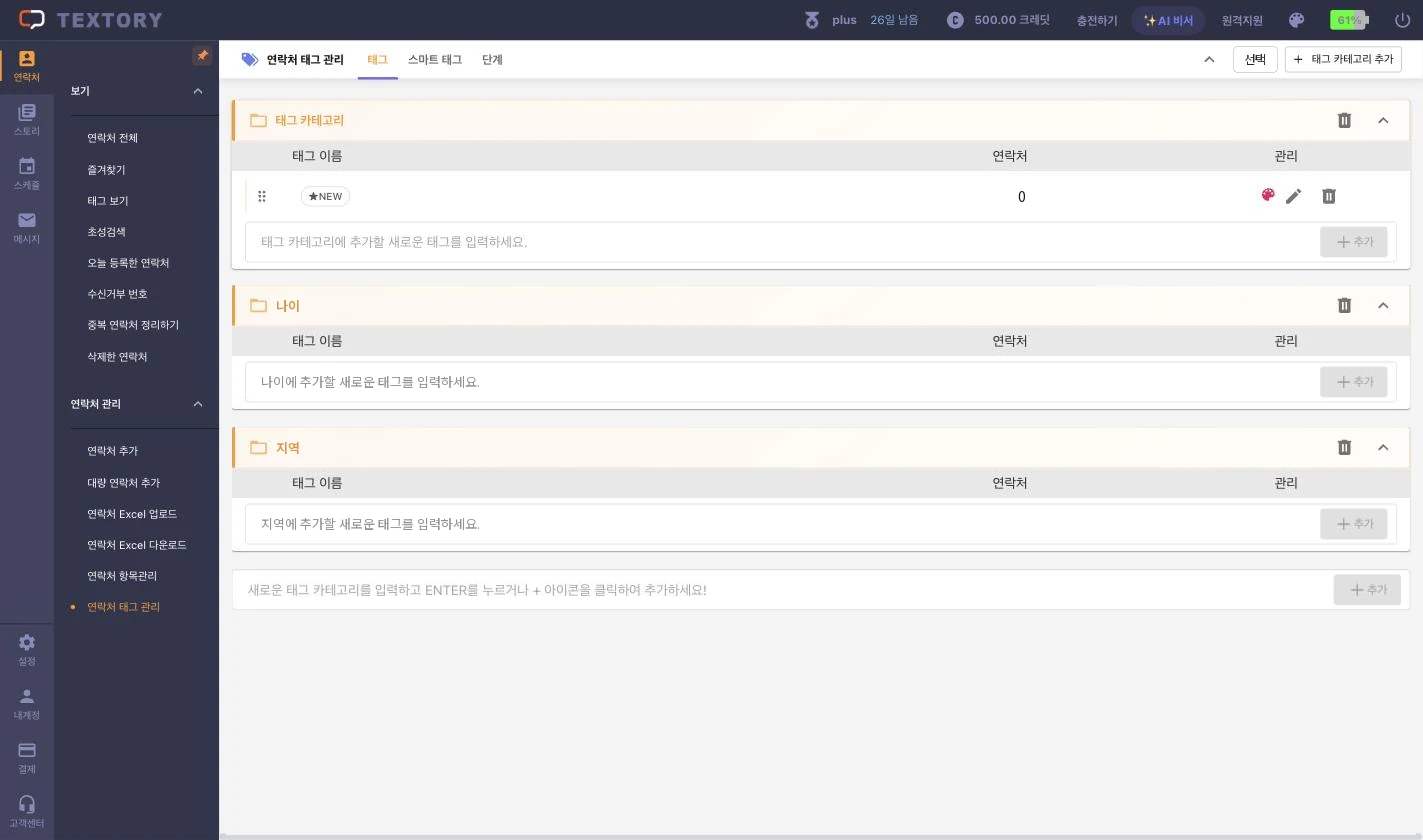
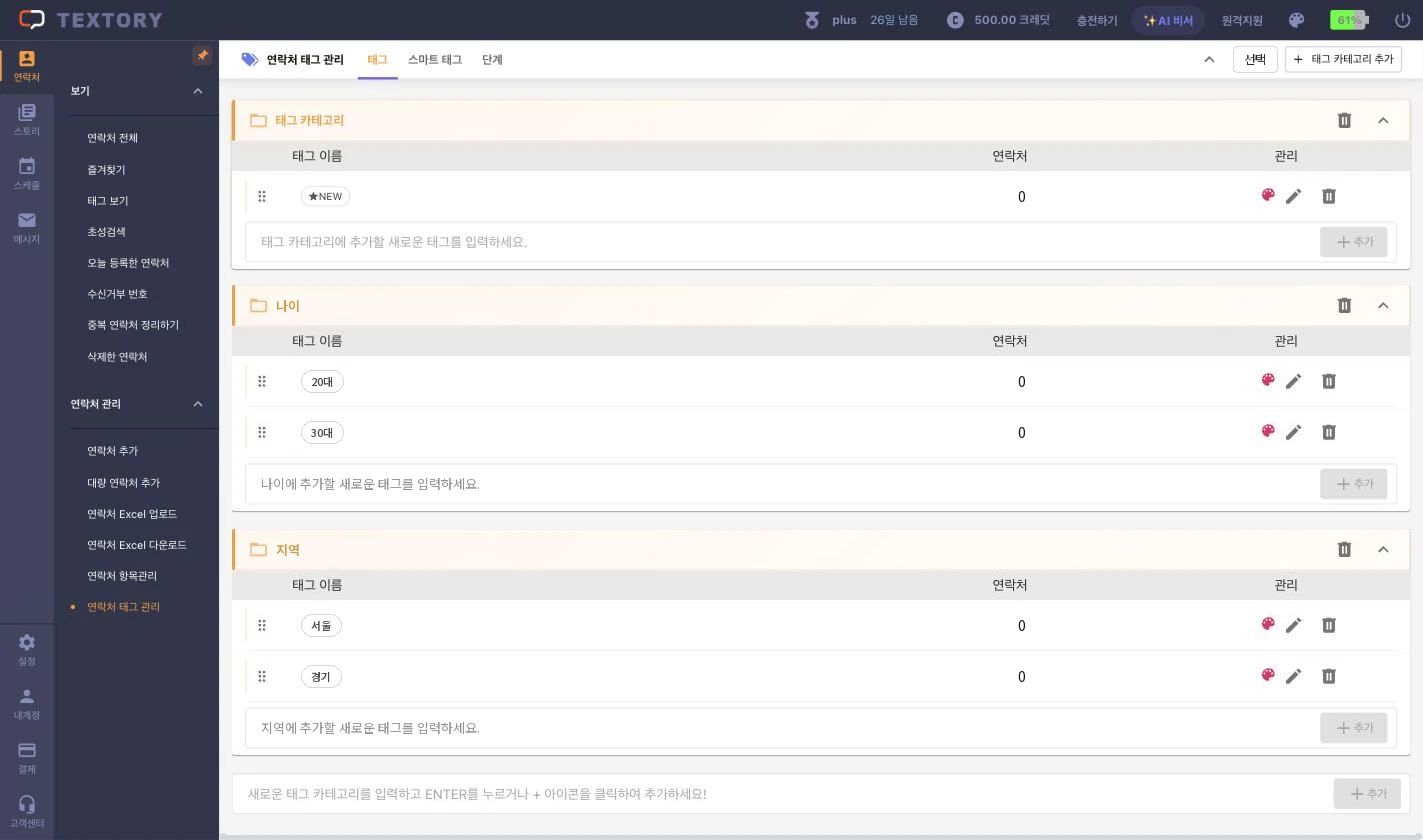
맨 아래 칸에 ‘나이’, ‘지역’처럼 기준이 되는 카테고리 이름을 적고 Enter(또는 추가)를 눌러 먼저 만듭니다. 오른쪽 위 태그 카테고리 추가로 만들어도 됩니다. 그다음 카테고리마다 생긴 칸에 20대·30대, 서울·경기 같은 태그를 적고 Enter를 누르세요. 새로 만든 태그는 아직 연결된 고객이 0명이에요. 만드는 것과 붙이는 것은 별개입니다.
3. 여러 고객 태그 추가하기
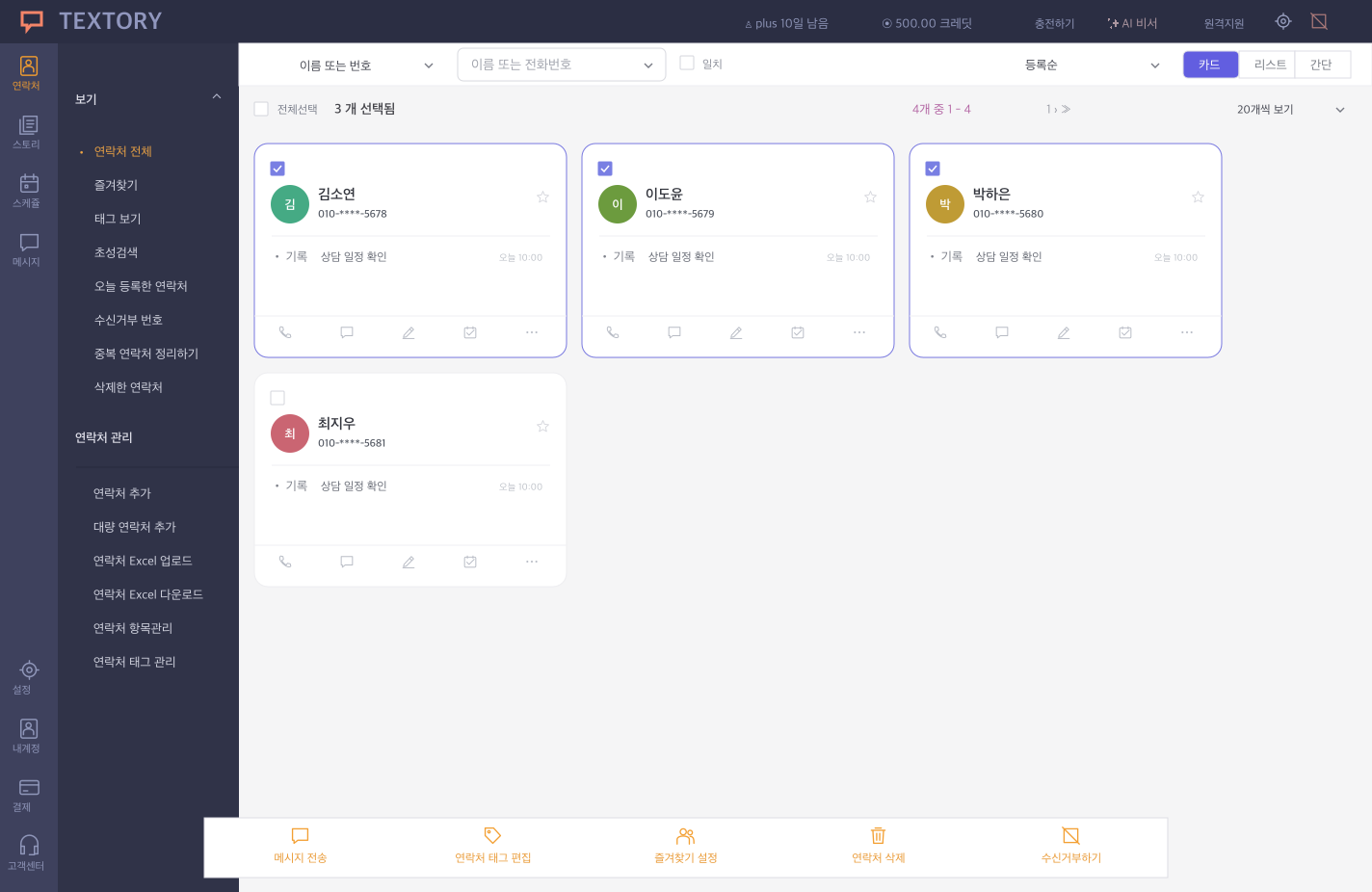
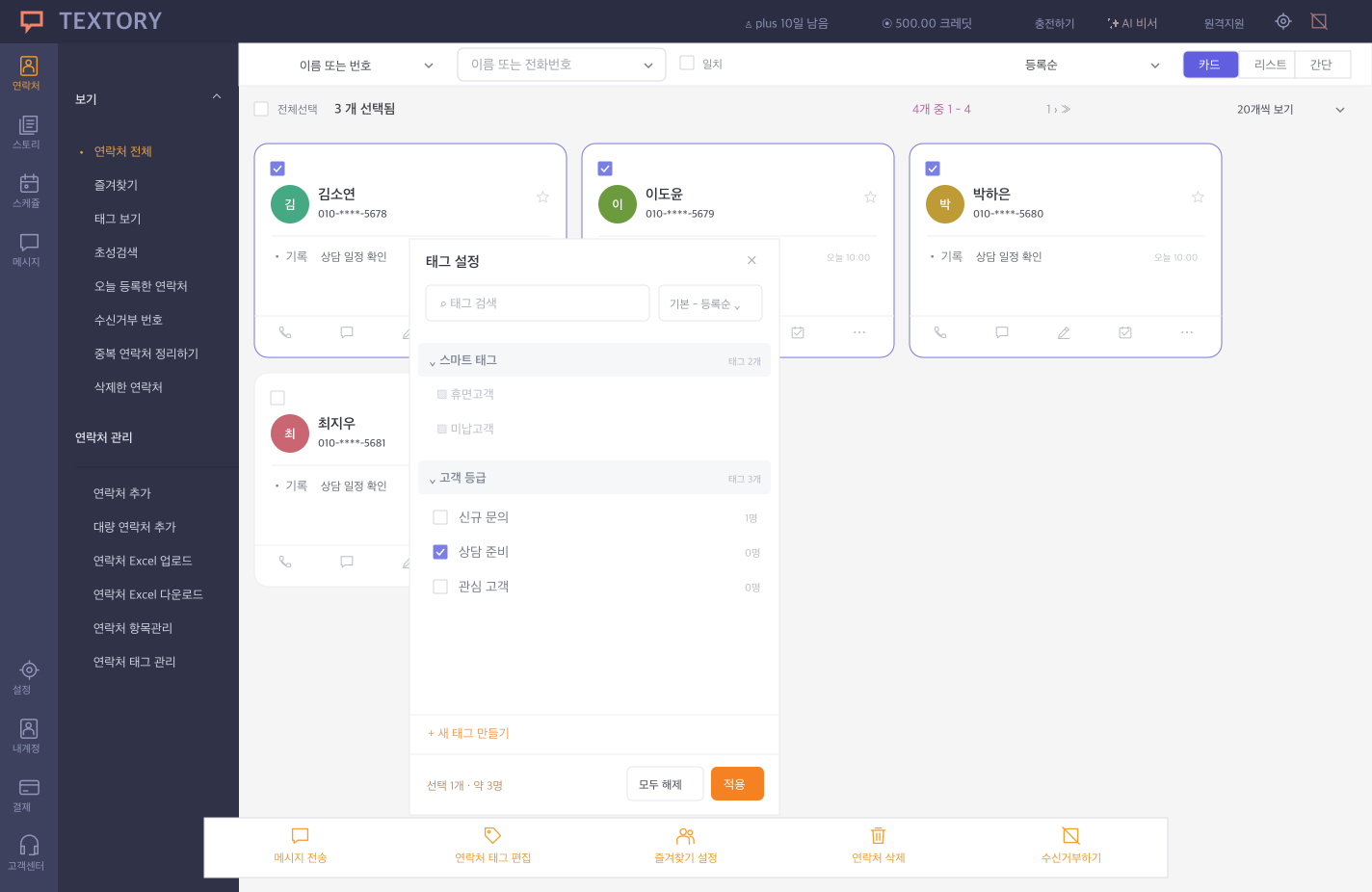
연락처 전체에서 첫 고객을 체크하고 Shift를 누른 채 마지막 고객을 체크하면 그 사이가 모두 선택됩니다. 아래 작업 막대의 연락처 태그 편집에서 태그를 고르고 적용을 누르세요.
4. 스토리에서 고객 태그 추가하기
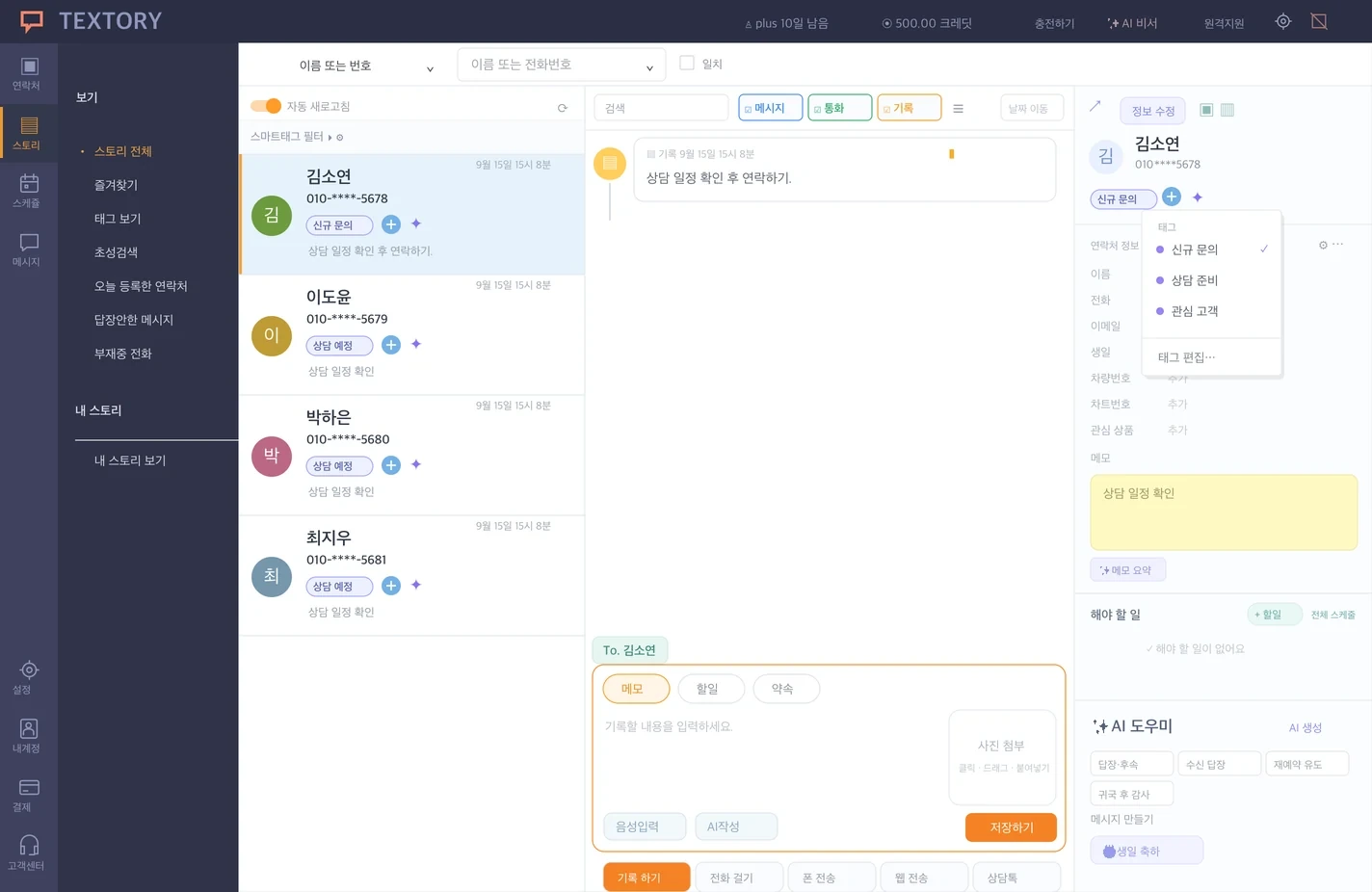
스토리에서 고객을 고르고, 오른쪽 이름 아래 태그 옆 파란 +를 누르면 태그 목록이 열립니다. 이미 붙은 태그에는 ✓가 보이고, 태그를 누르면 바로 붙거나 떨어져요. 맨 아래 태그 편집…을 누르면 연락처 태그 관리 화면으로 넘어가요.
5. 태그로 연락처 검색하기
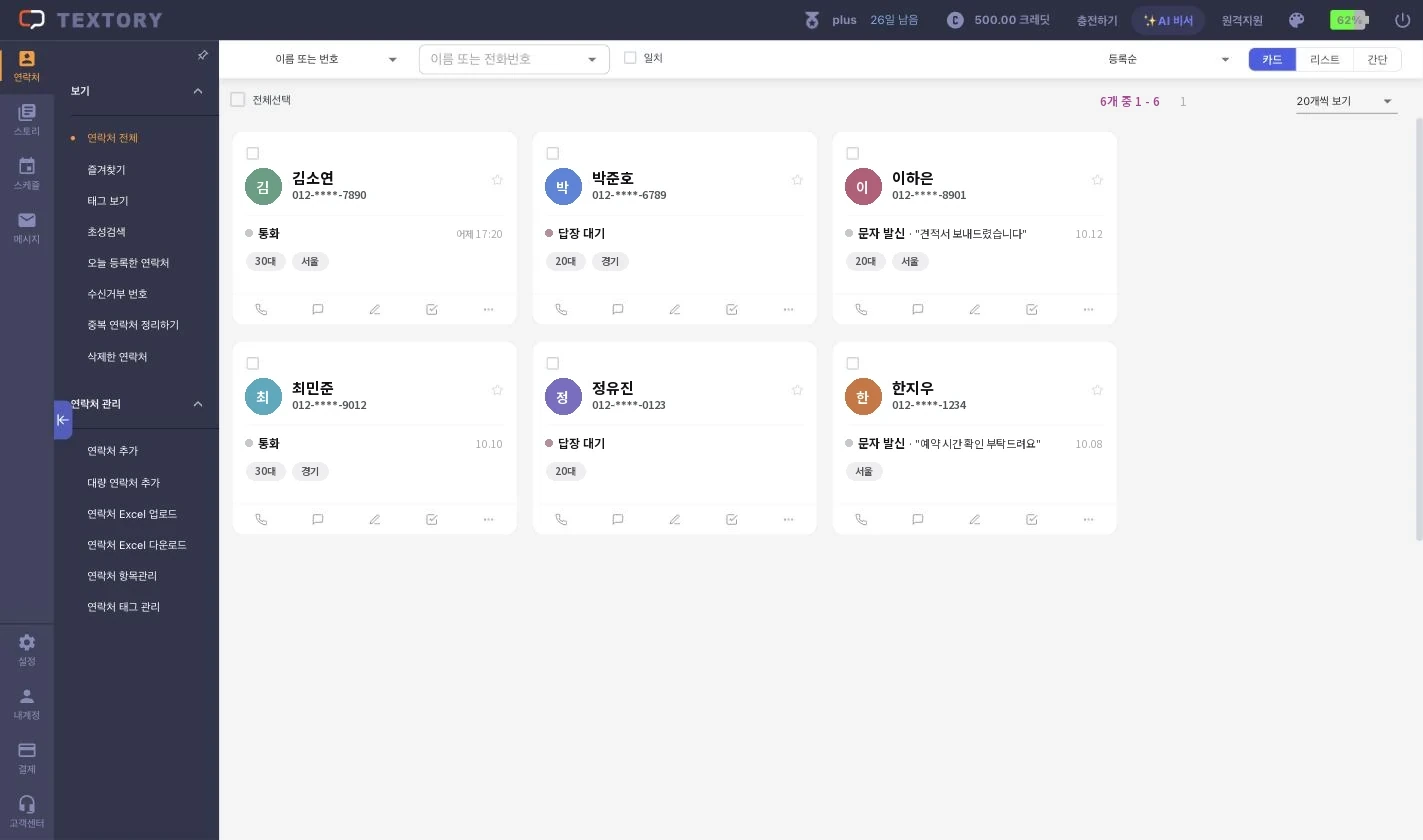
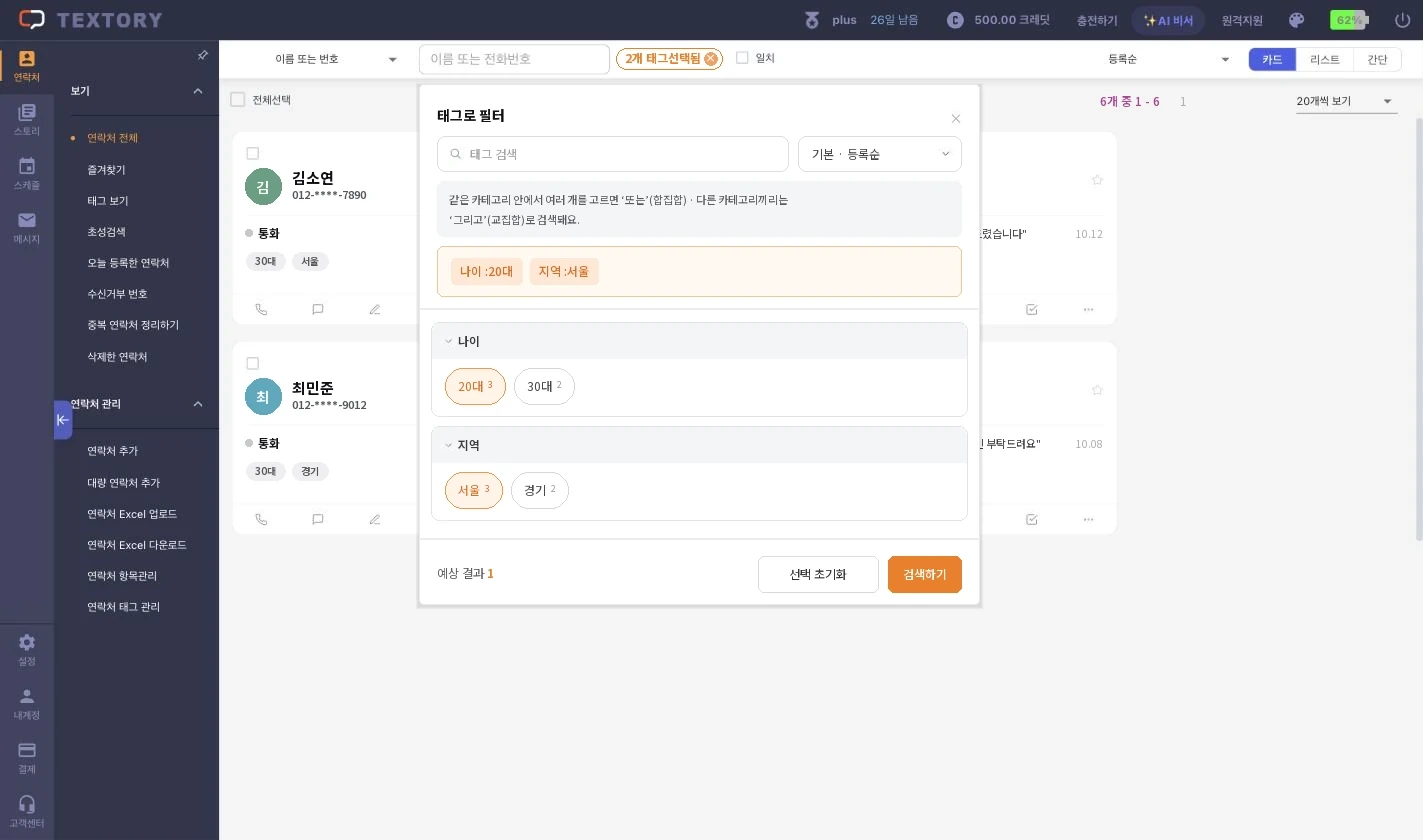
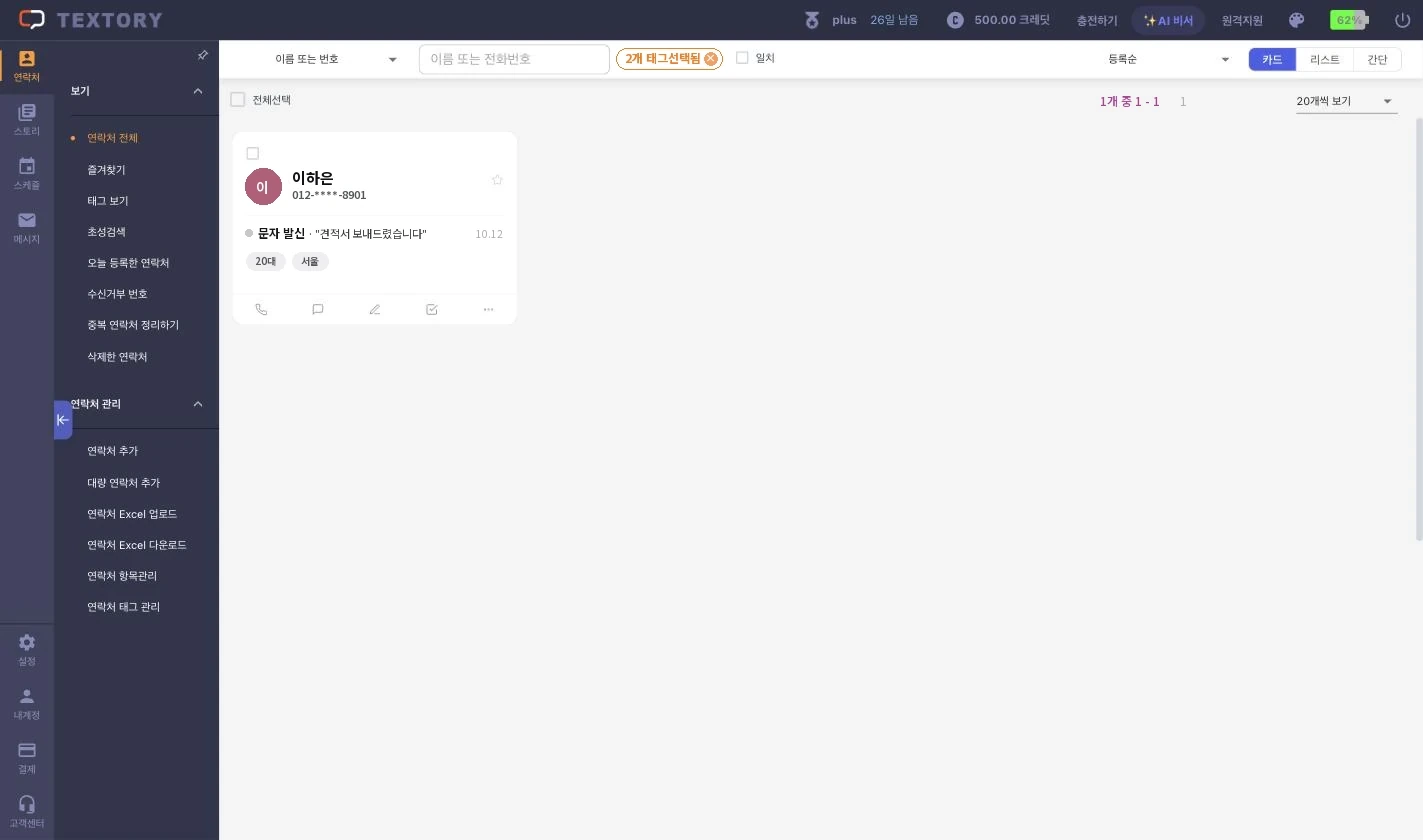
연락처 전체에서 검색란 오른쪽의 ▼(아래 화살표)를 누르면 태그로 필터 창이 열립니다. 태그를 고르고 검색하기를 누르면 그 고객만 남아요. 같은 카테고리끼리는 ‘또는’, 다른 카테고리끼리는 ‘그리고’ 조건입니다. 검색한 뒤에는 검색란 옆에 ‘2개 태그선택됨’처럼 표시되고, 누르면 다시 고를 수 있고 ×를 누르면 풀려요. 검색란에 글자가 있으면 ▼가 보이지 않아요. 글자를 지우면 다시 나타나요.
이어지는 사용 가이드
해결이 안 됐나요?