문자 보내기
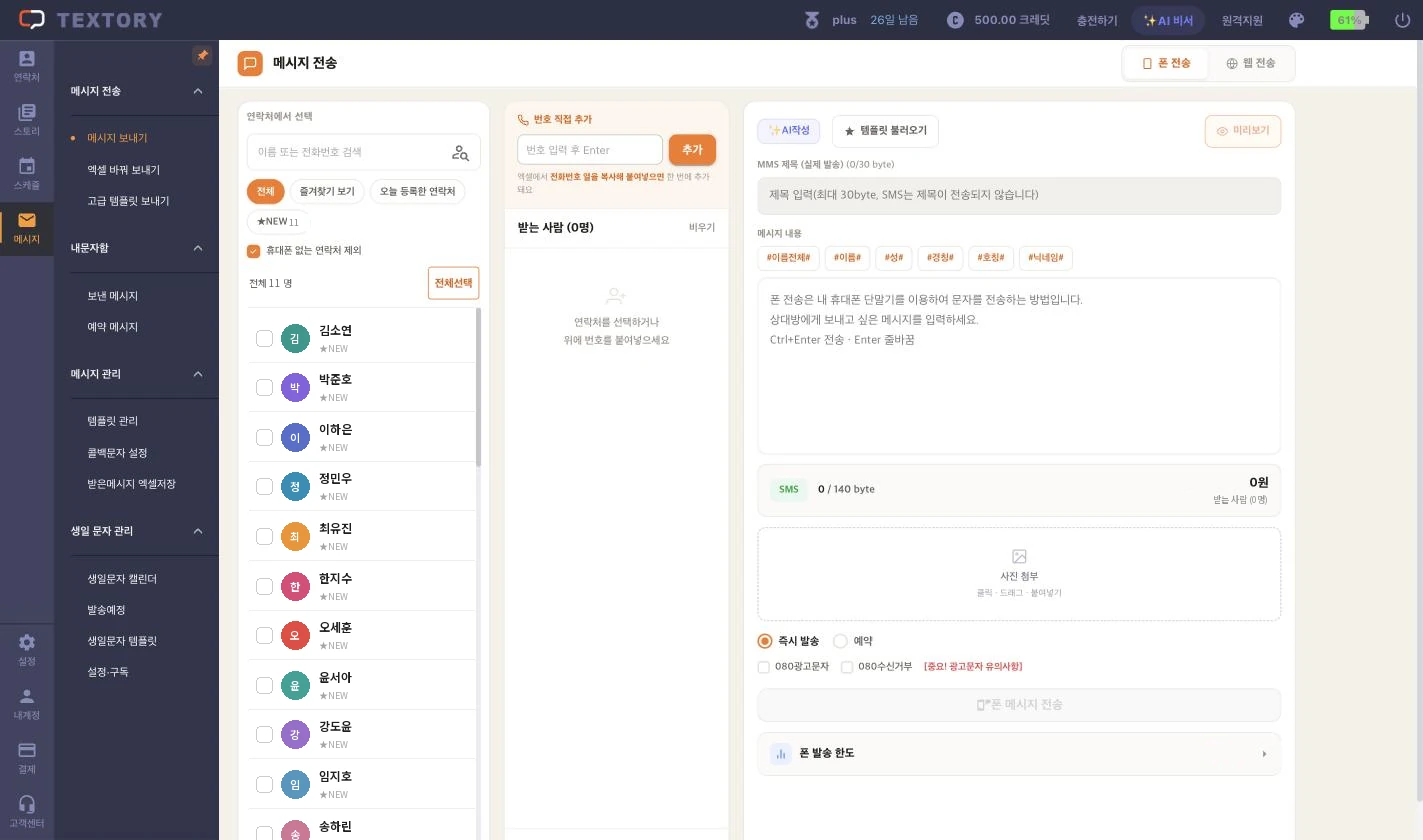
1. 메시지 보내기 열고 받는 사람 고르기
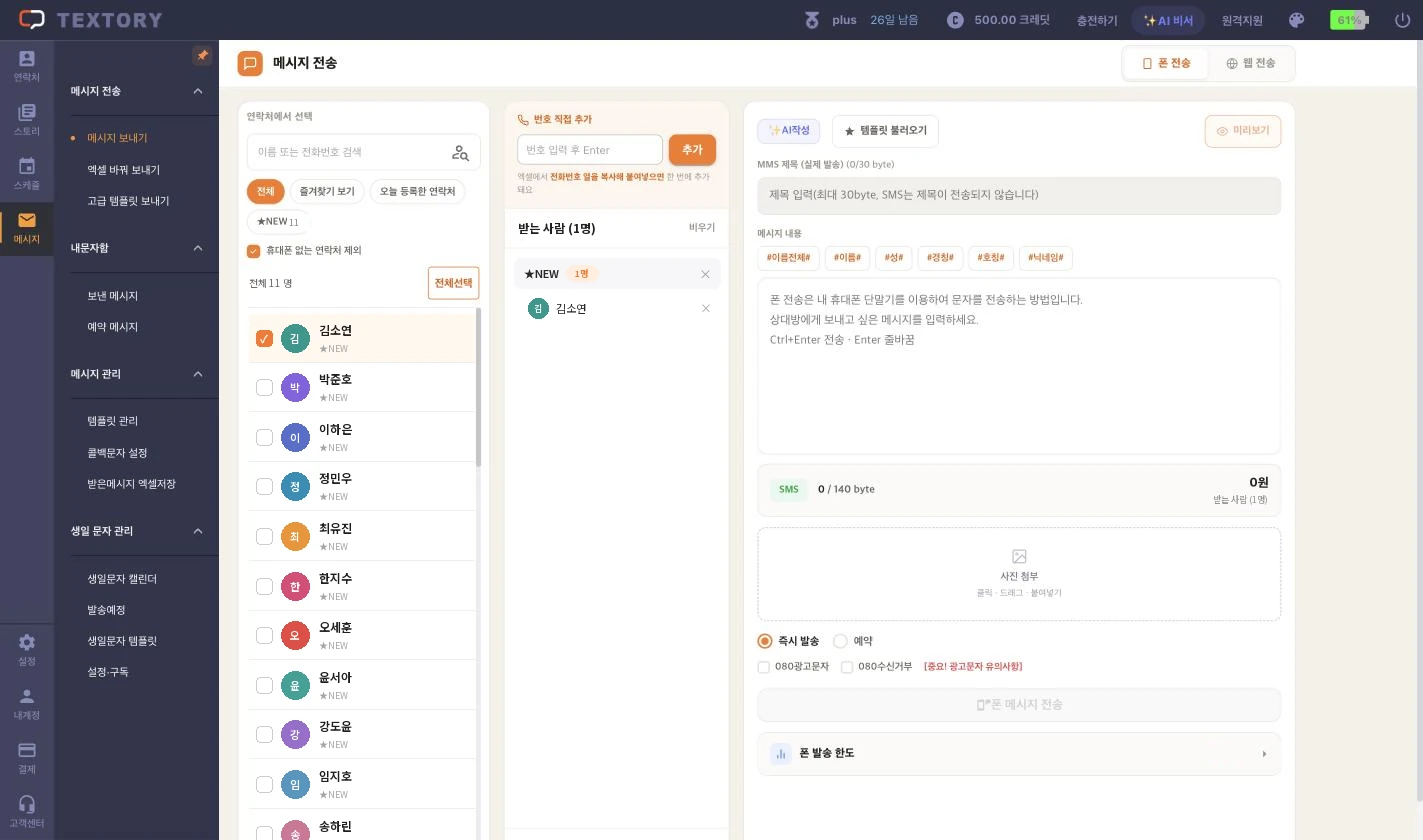
메시지 → 메시지 보내기를 엽니다. 왼쪽 연락처에서 체크하거나 번호를 직접 추가하면 가운데 받는 사람 목록에 들어갑니다. 인원수와 번호를 확인하세요.
2. 내용 쓰고 미리보기
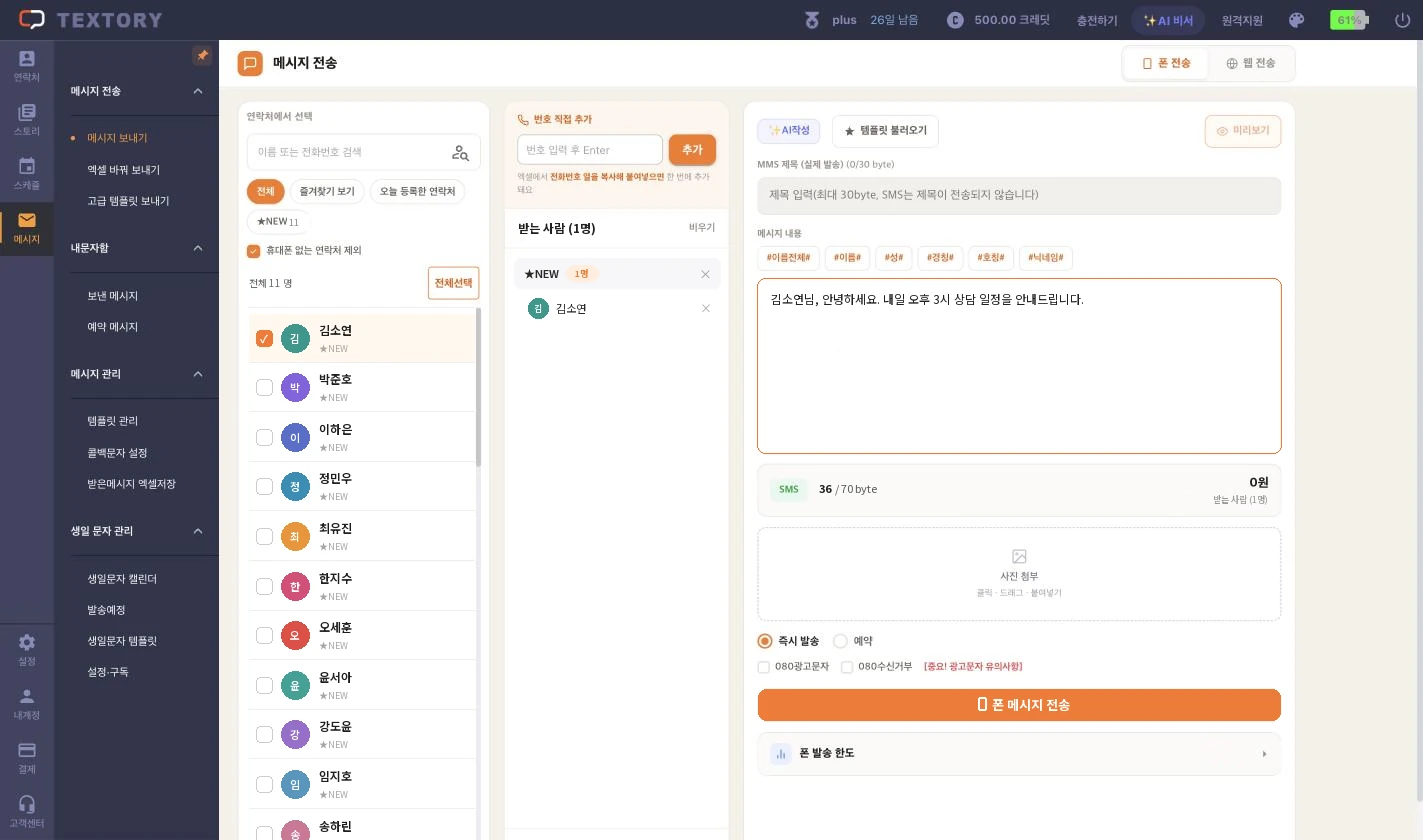
메시지 내용을 적고 「미리보기」를 누르면 「실시간 미리보기」 창이 열립니다. #이름# 같은 변수를 썼다면 빈 값이 없는지 보세요. 내용 칸 아래에 문자 종류 · byte · 예상 비용이 나옵니다. 폰 전송은 글이 길거나 사진을 붙이면 MMS가 되고, 휴대폰 요금제로 나갑니다. 웹 전송은 글이 길면 LMS, 사진을 붙이면 MMS로 바뀌고 예상 비용도 달라집니다.
3. 폰 전송·웹 전송 고르기
오른쪽 위 「폰 전송」 · 「웹 전송」에서 고릅니다. 폰 전송은 연결된 휴대폰 번호로 나가고 휴대폰 요금제(통신사)로 보냅니다. 보낼 수 있는 건수는 텍스토리 요금제 한도를 따르고, 남은 한도는 아래 「폰 발송 한도」에서 봅니다. 폰에서 텍스토리 앱이 로그인돼 있어야 해요. 웹 전송은 등록한 발신번호로 나가고 크레딧을 씁니다.
4. 즉시 발송·예약 발송 고르고 보내기
「즉시 발송」과 「예약」 중에서 고릅니다. 「예약」을 고르면 날짜 · 시간 칸이 나오니 한 번 더 확인하세요(지금부터 10분 뒤부터 고를 수 있어요). 그다음 「폰 메시지 전송」(웹 전송이면 「웹 메시지 전송」)을 한 번만 누릅니다.
5. 보낸 결과 확인하기
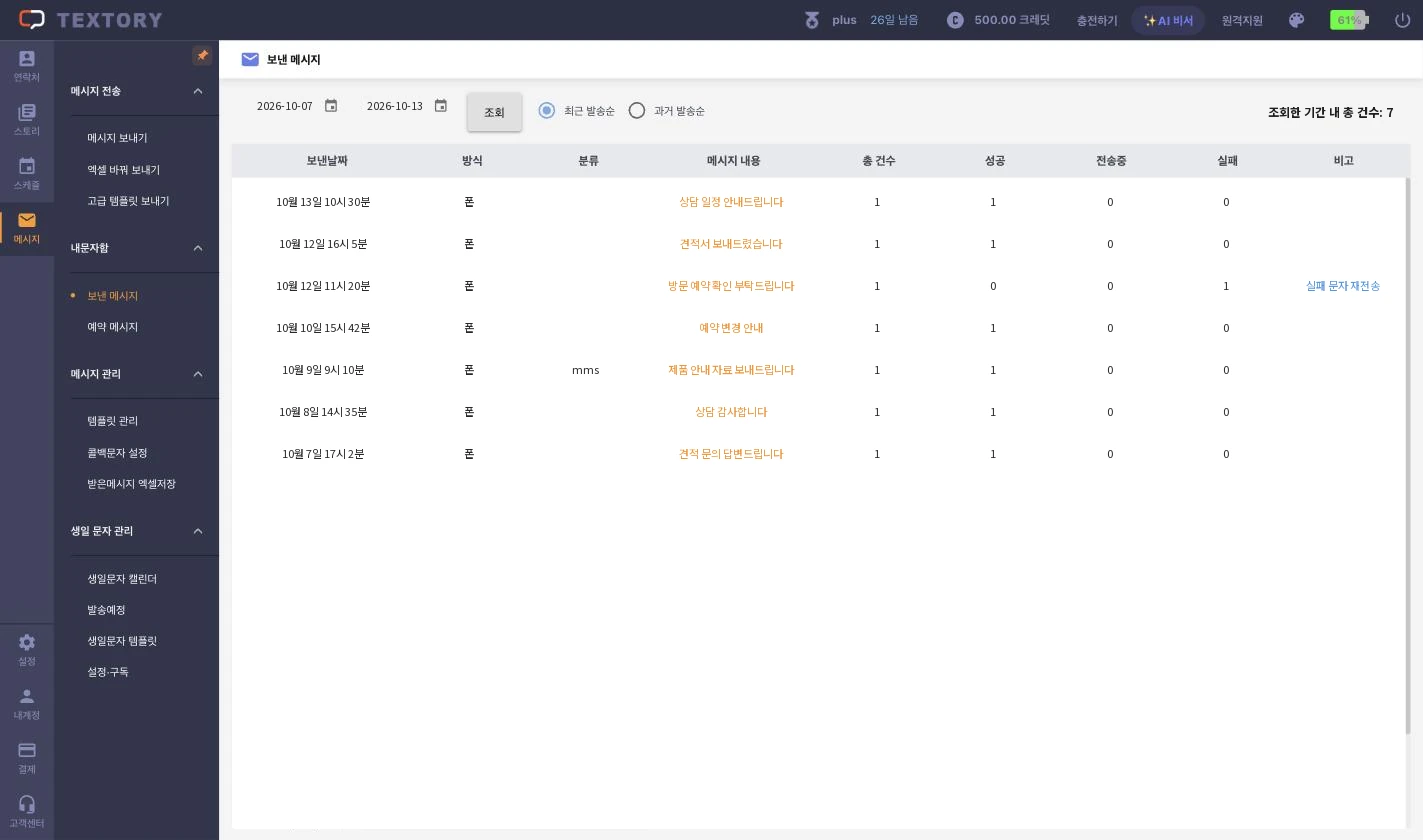
메시지 → 내문자함 → 보낸 메시지에서 날짜를 정하고 「조회」를 눌러 성공 · 전송중 · 실패 건수를 봅니다(한 번에 7일까지 볼 수 있어요). 전송중일 때 다시 보내면 두 번 나갈 수 있으니 기다리세요. 실패가 있으면 그 줄 「비고」 칸의 「실패 문자 재전송」을 누르세요. 「수신 메시지 상세보기」 창이 열리면 거기서 실패한 번호만 다시 보냅니다.
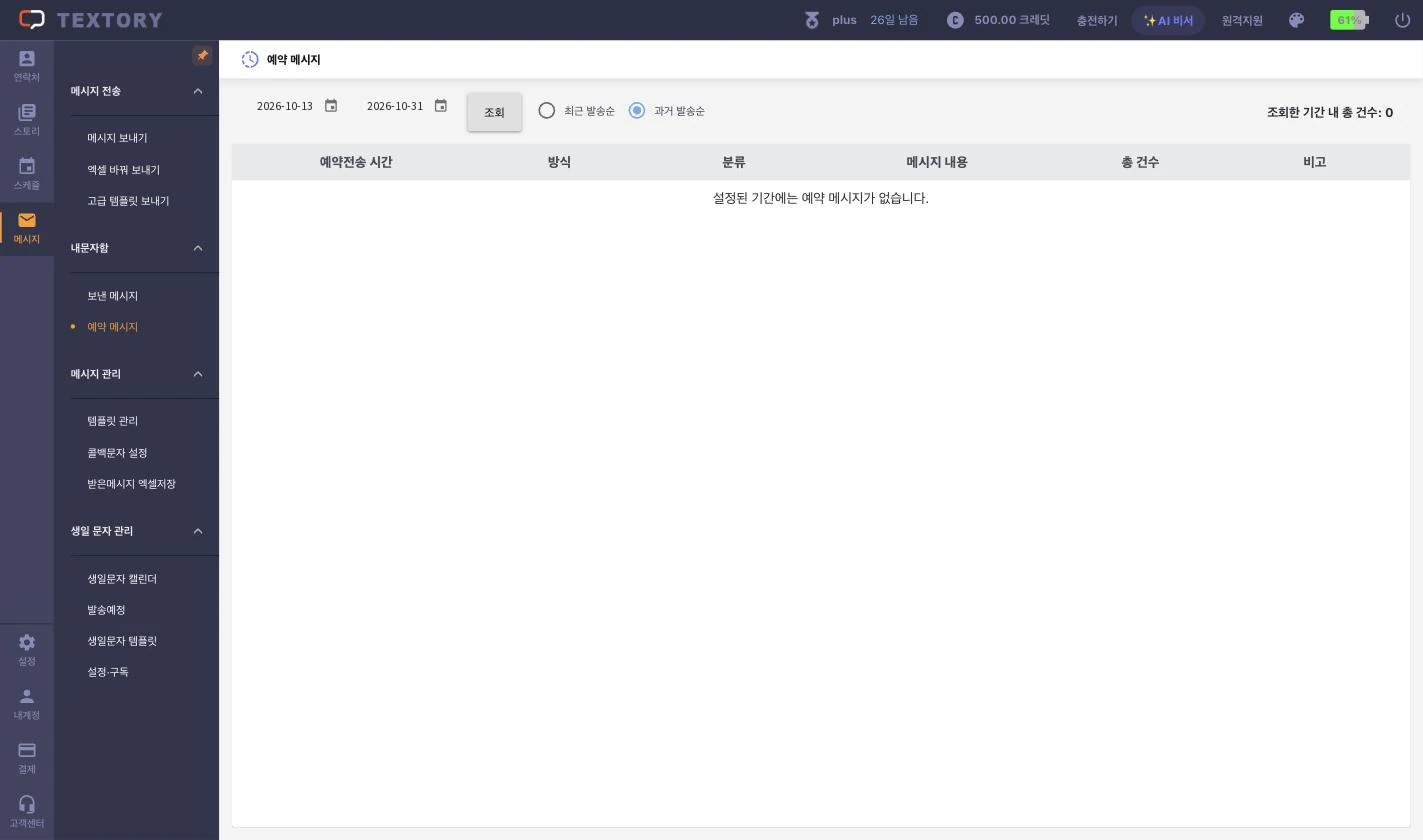
6. 예약한 문자 확인하기
메시지 → 내문자함 → 예약 메시지에서 날짜를 정하고 「조회」를 누릅니다. 「설정된 기간에는 예약 메시지가 없습니다.」가 나오면 기간부터 넓혀 보세요.
이어지는 사용 가이드
해결이 안 됐나요?