콜백문자 설정하기
1. 콜백문자 설정 열고 템플릿 추가하기
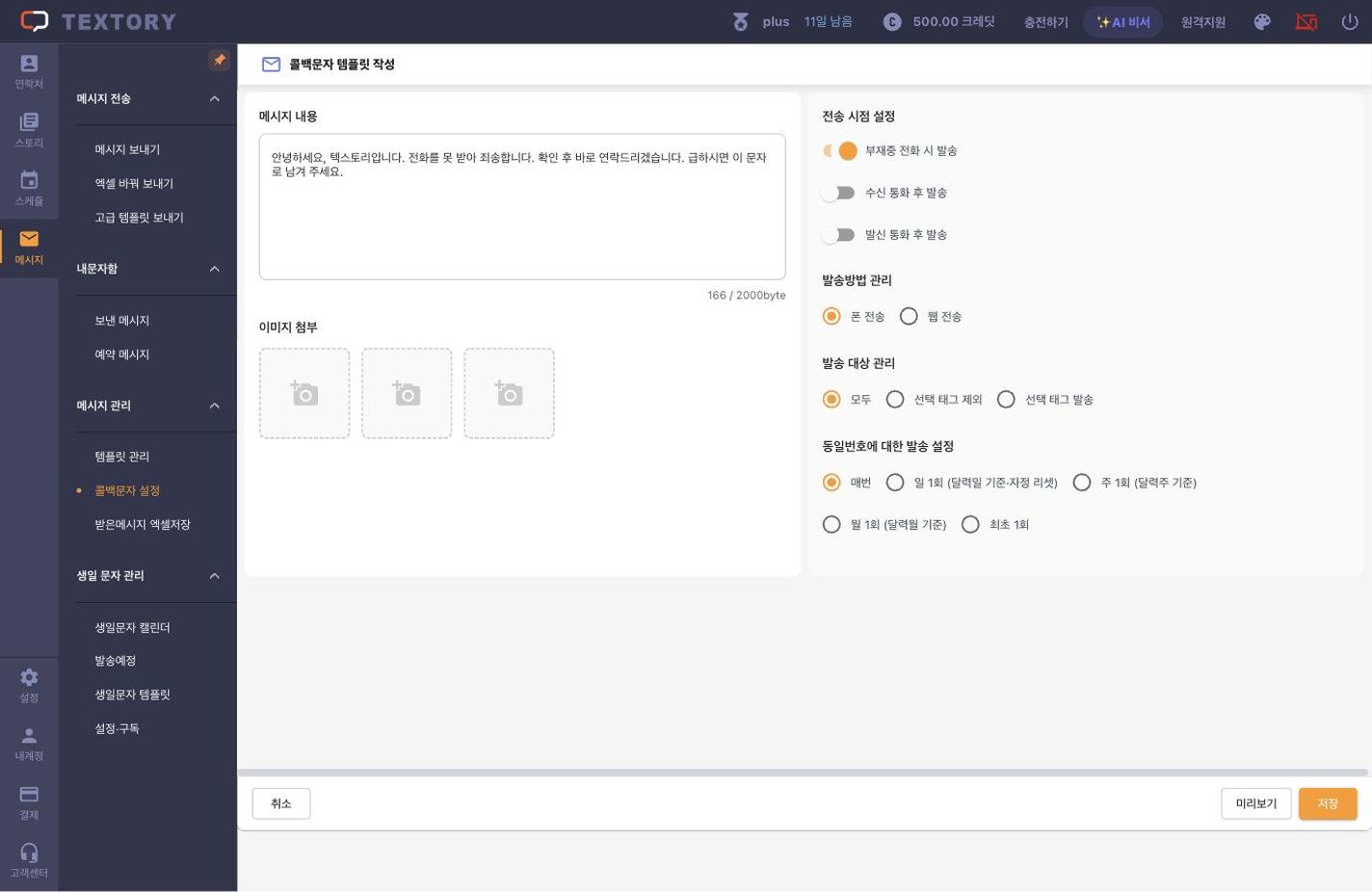
PC의 www.textory.com에서 메시지 → 메시지 관리 → 콜백문자 설정을 열고 템플릿 추가하기를 누릅니다. 이미 있는 템플릿을 고친다면 카드의 활성화 스위치와 전송 시점부터 확인하세요.
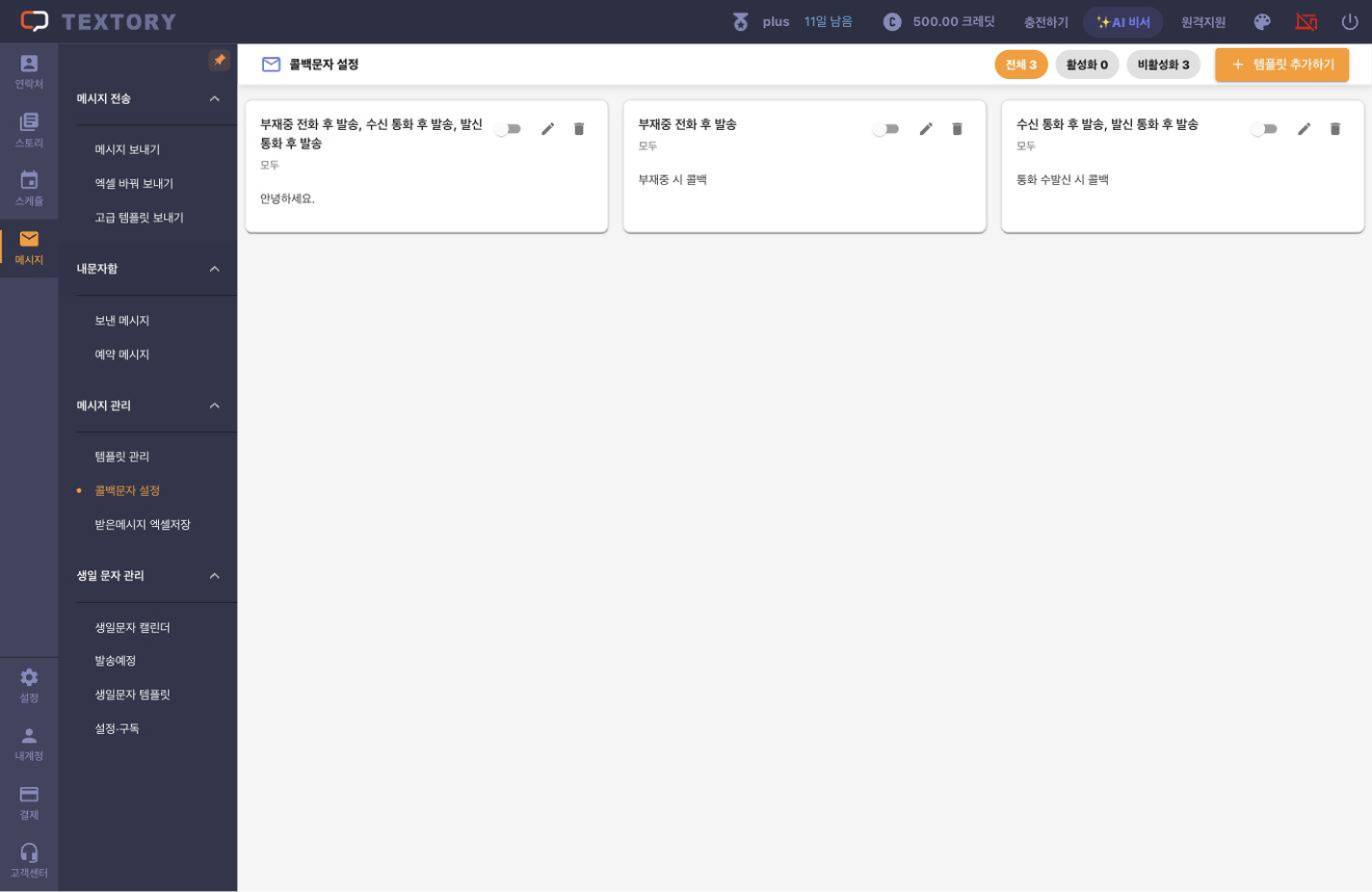
2. 콜백 메시지 내용 입력하기
전화를 못 받았을 때 고객에게 나갈 문구를 적습니다. #이름#을 넣으면 고객마다 이름이 바뀌어요.
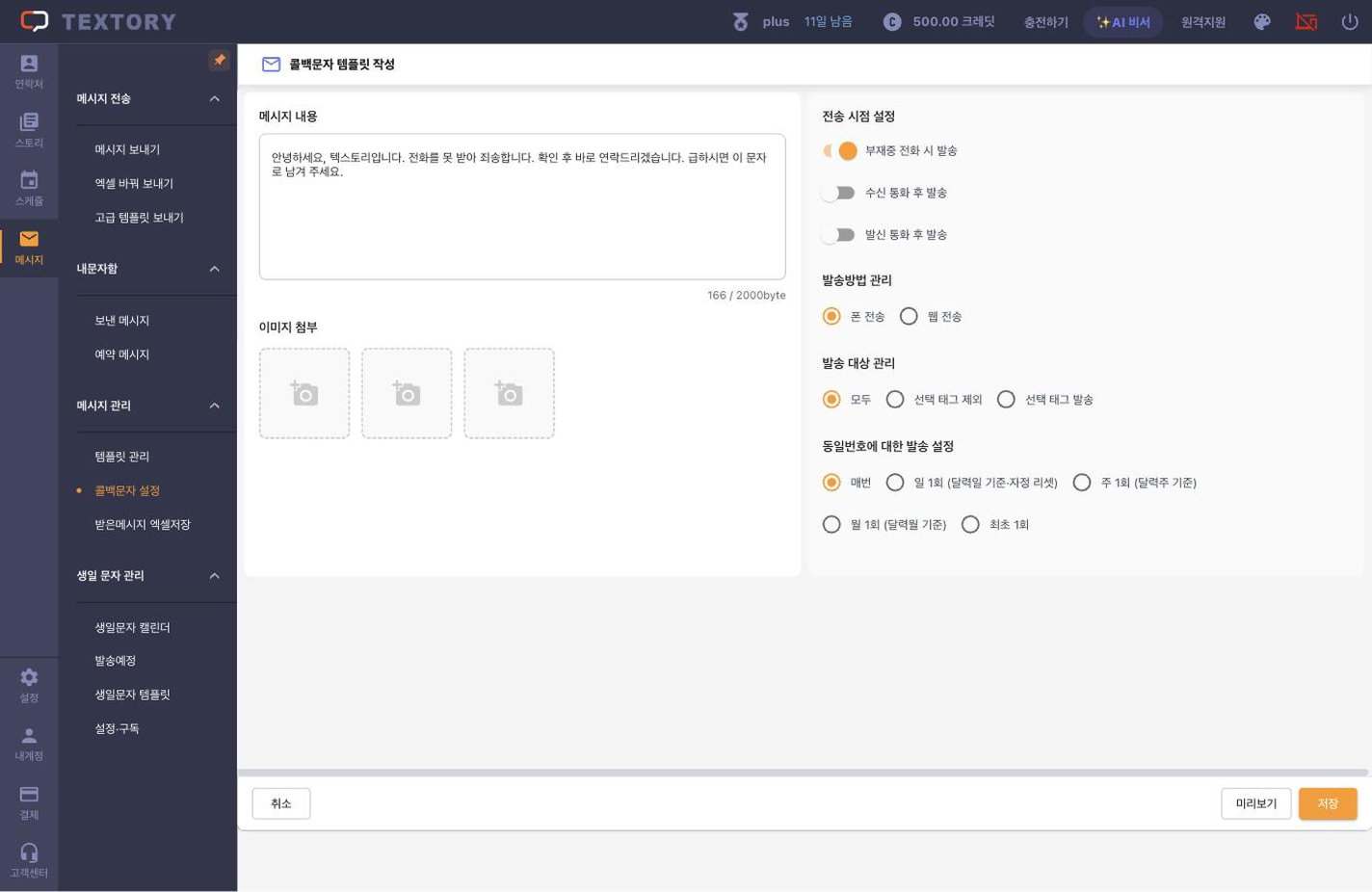
3. 전송 시점 켜기
전송 시점 설정에서 부재중 전화 시 발송 · 수신 통화 후 발송 · 발신 통화 후 발송 중 실제로 필요한 것만 켭니다. 전부 켜면 고객이 같은 문자를 여러 번 받을 수 있어요.
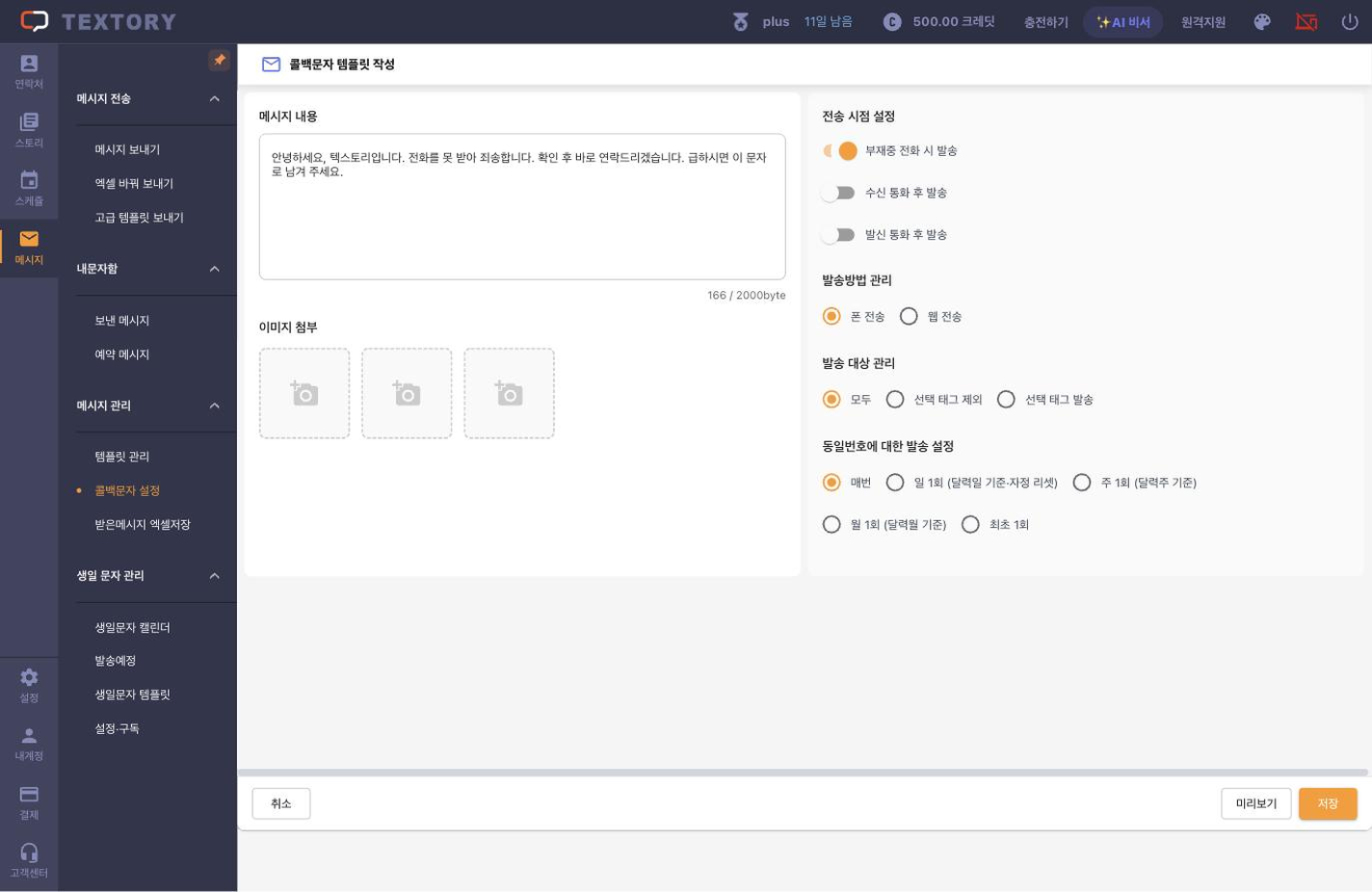
4. 발송방법 · 발송 대상 · 동일번호 발송 설정 고르기
발송방법 관리(폰 전송 · 웹 전송)와 발송 대상 관리(모두 · 선택 태그 제외 · 선택 태그 발송)를 고릅니다. 선택 태그 제외나 선택 태그 발송을 고르면 그룹(태그) 추가를 눌러 태그를 고르세요. 태그를 하나도 고르지 않으면 아무에게도 나가지 않아요. 태그는 연락처에 실제로 붙어 있어야 해요. 동일번호에 대한 발송 설정은 매번 · 일 1회 · 주 1회 · 월 1회 · 최초 1회 중에서 고릅니다. 일 · 주 · 월은 보낸 때부터가 아니라 달력의 날 · 주 · 달 기준이에요. 이 횟수는 전송 시점마다 따로 세요.
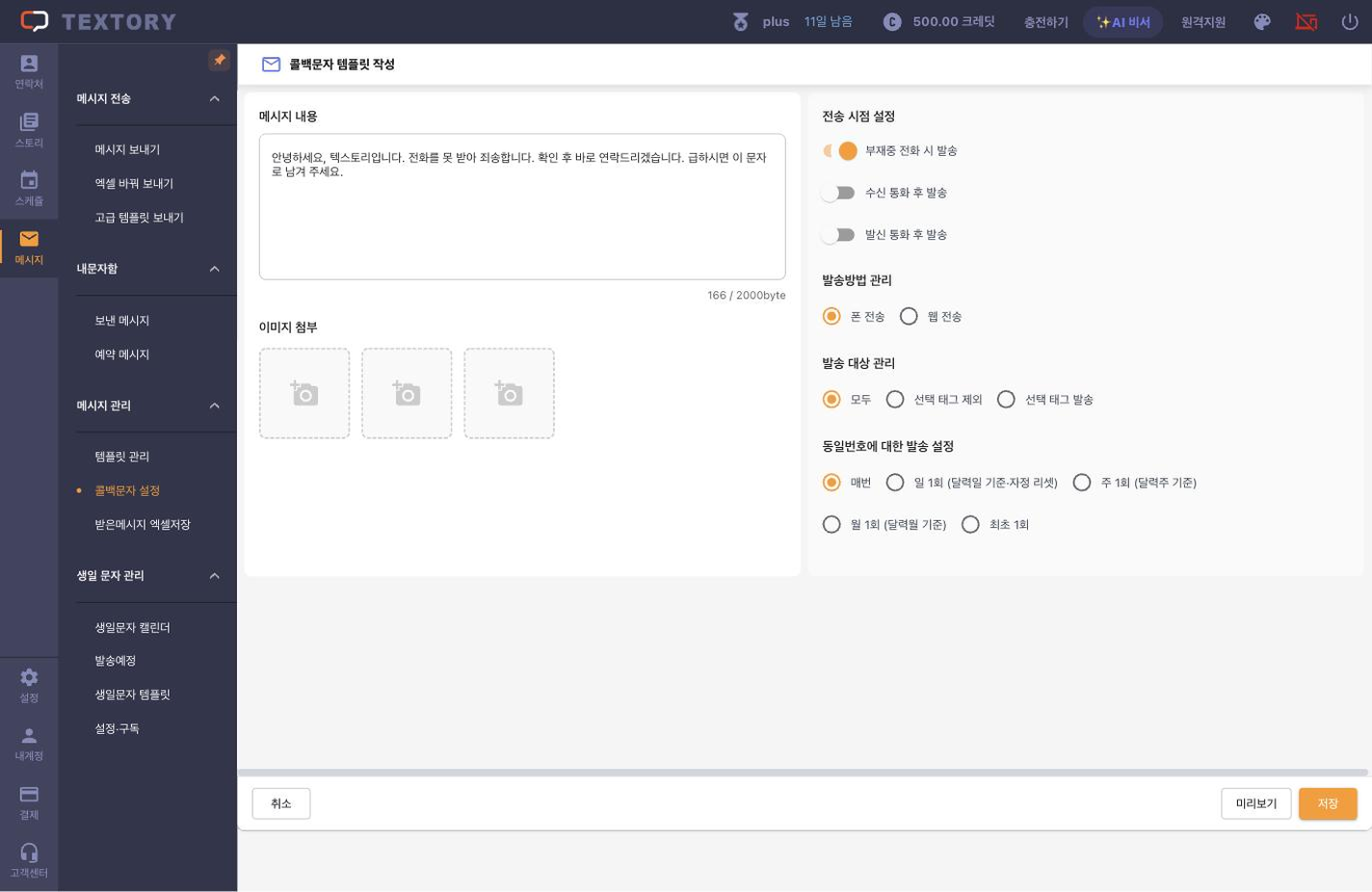
5. 확인하고 저장하기
메시지 내용과 오른쪽 설정을 한 번 더 보고 아래 저장을 누릅니다. 전송 시점을 하나도 켜지 않았거나 내용과 이미지가 모두 비어 있으면 저장되지 않아요.
6. 목록에서 활성화 상태 확인하기
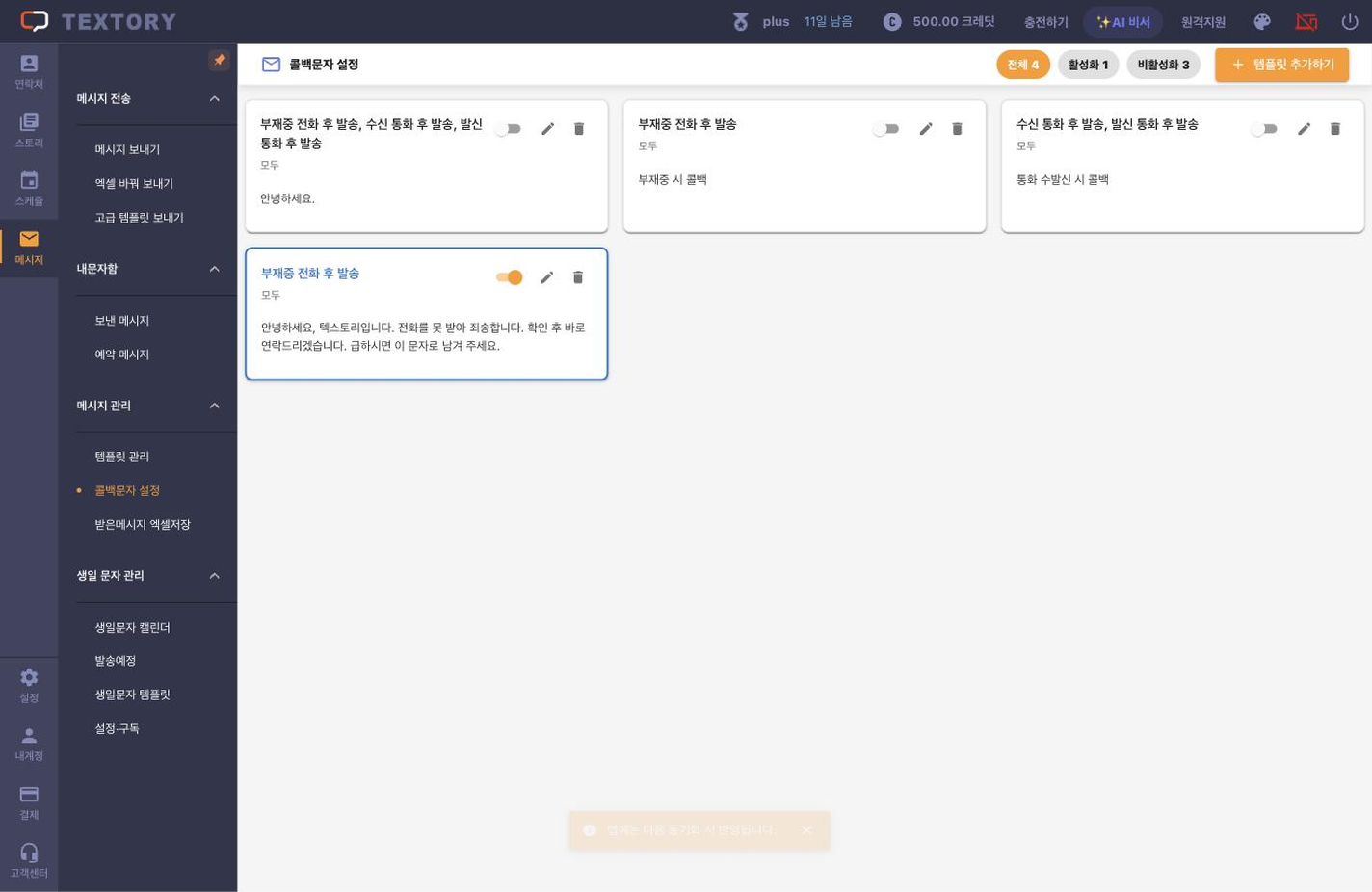
목록에서 새 템플릿 카드의 활성화 스위치가 켜져 있는지 보세요. 전송 시점과 대상이 겹치는 다른 템플릿이 함께 켜져 있으면 가장 최근에 고친 것 하나만 나가요. 안 나간다면 활성화 스위치 → 전송 시점 → 발송 대상 → 동일번호에 대한 발송 설정 → 앱 연결 순서로 확인합니다. 바꾼 설정은 앱에 다음 동기화 때 반영되고, 유선 · 대표번호처럼 휴대폰 번호가 아닌 번호와의 통화에는 보내지 않아요.
이어지는 사용 가이드
해결이 안 됐나요?