웹 전송 시작하기
1. 발신번호 관리 열기
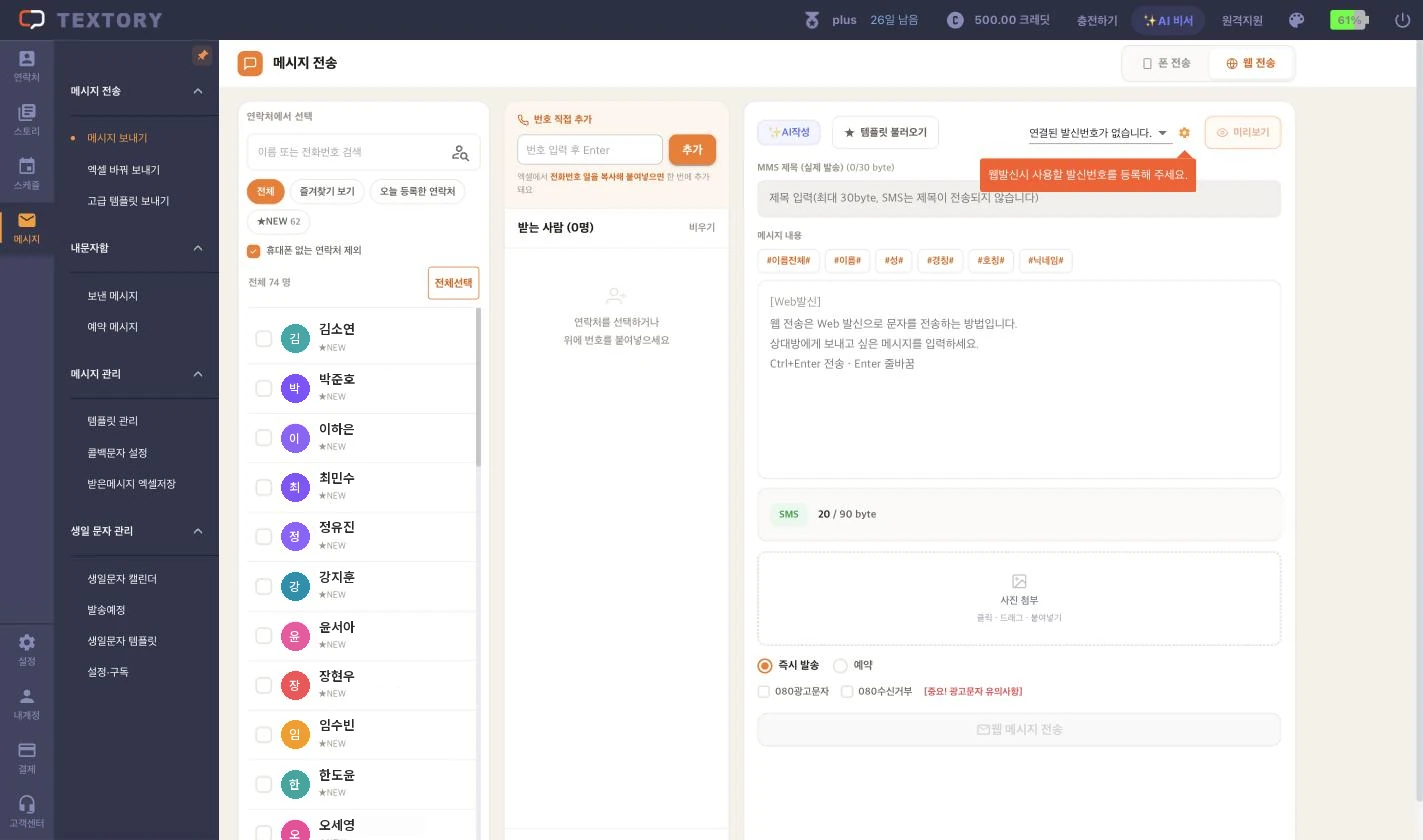
웹 전송은 등록·승인된 발신번호로 나가고 충전한 크레딧이 차감됩니다. 메시지 보내기에서 웹 전송을 고르고 발신번호 칸 오른쪽 톱니바퀴를 눌러 발신번호 관리를 엽니다.
2. 발신번호와 증빙서류 등록하기
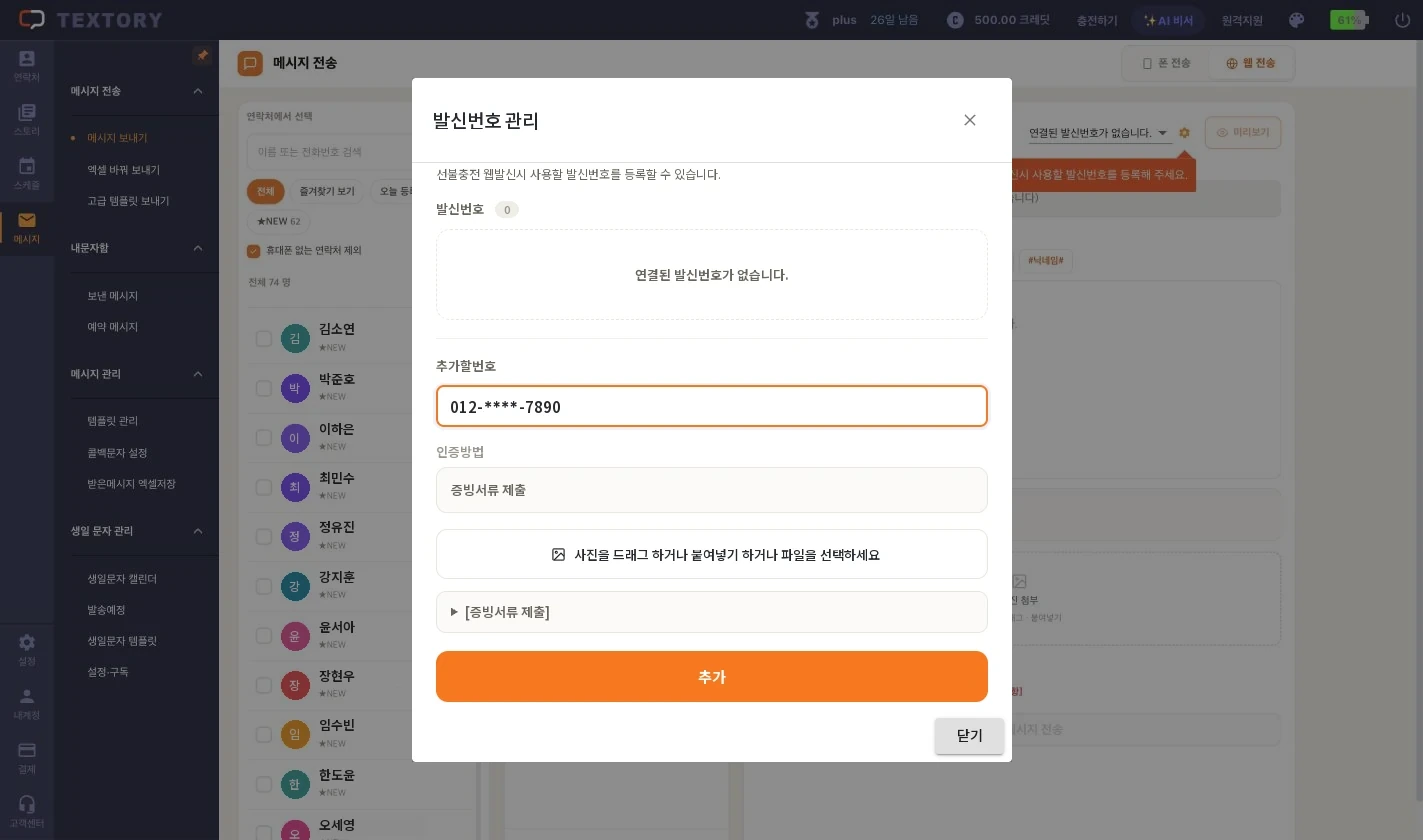
「추가할번호」에 보낼 때 표시할 번호를 넣습니다. 인증방법은 「증빙서류 제출」로 정해져 있어요. 통신사에서 발급받은 통신서비스 이용증명서류(통신가입 증명원)를 파일 칸에 끌어 놓거나 골라 첨부하고 「추가」를 누르세요. 입력한 번호와 서류의 번호가 같아야 해요.
3. 채팅으로 승인 요청하기
「추가」를 누르면 「발신 번호 등록에 성공하였습니다. 고객센터에서 인증서류 확인 후 사용가능합니다.」가 나옵니다. 서류 확인이 끝나야 이 번호로 보낼 수 있어요. 이 도움말 페이지 오른쪽 아래 채팅으로 계정과 등록한 번호를 알려 주시면 확인 후 승인해 드립니다. 승인되면 발신번호 관리에서 상태가 「인증완료」로 바뀝니다.
4. 크레딧 충전하기
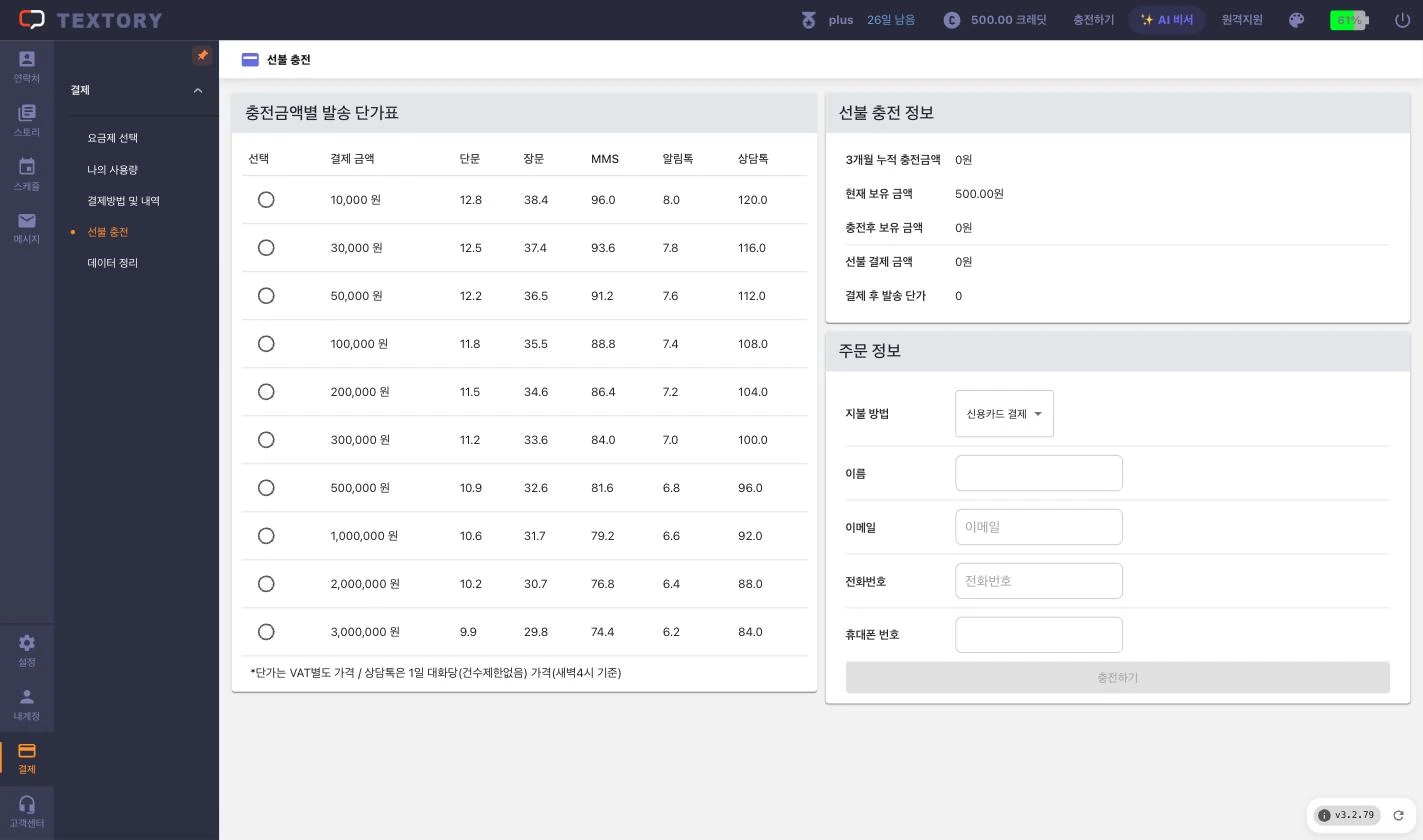
결제 → 선불 충전에서 보낼 양에 맞는 금액을 고르고 결제합니다. 충전금액별 발송 단가표를 참고하세요.
5. 등록된 번호로 보내기
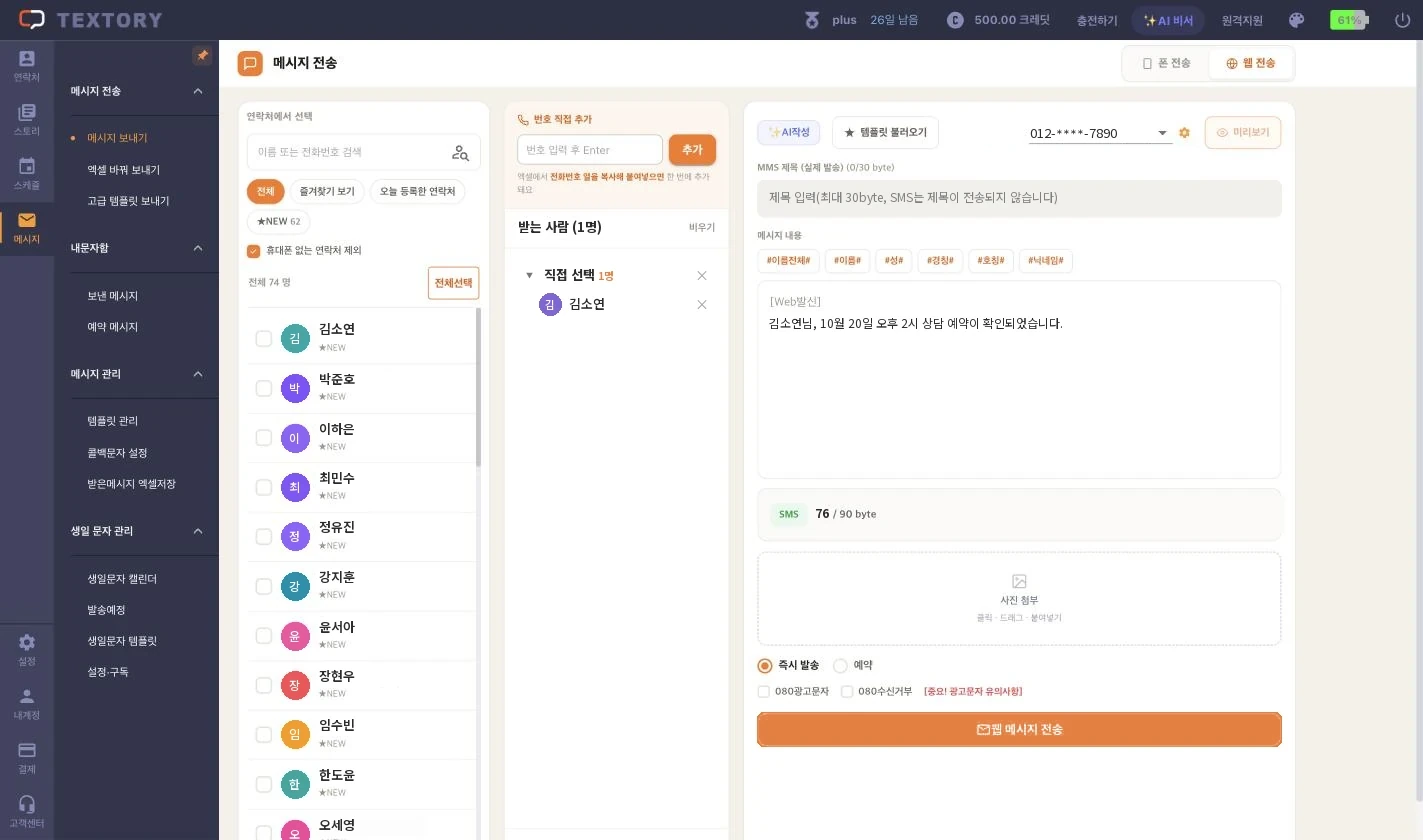
메시지 보내기 → 웹 전송으로 돌아와 발신번호 칸에서 번호를 고릅니다. 발신번호 관리에서 상태가 「인증완료」로 바뀐 번호를 고르세요. 받는 사람과 내용을 확인하고 「웹 메시지 전송」을 누르면 발송량에 따라 크레딧이 차감됩니다.
이어지는 사용 가이드
해결이 안 됐나요?