연락처 항목 만들기
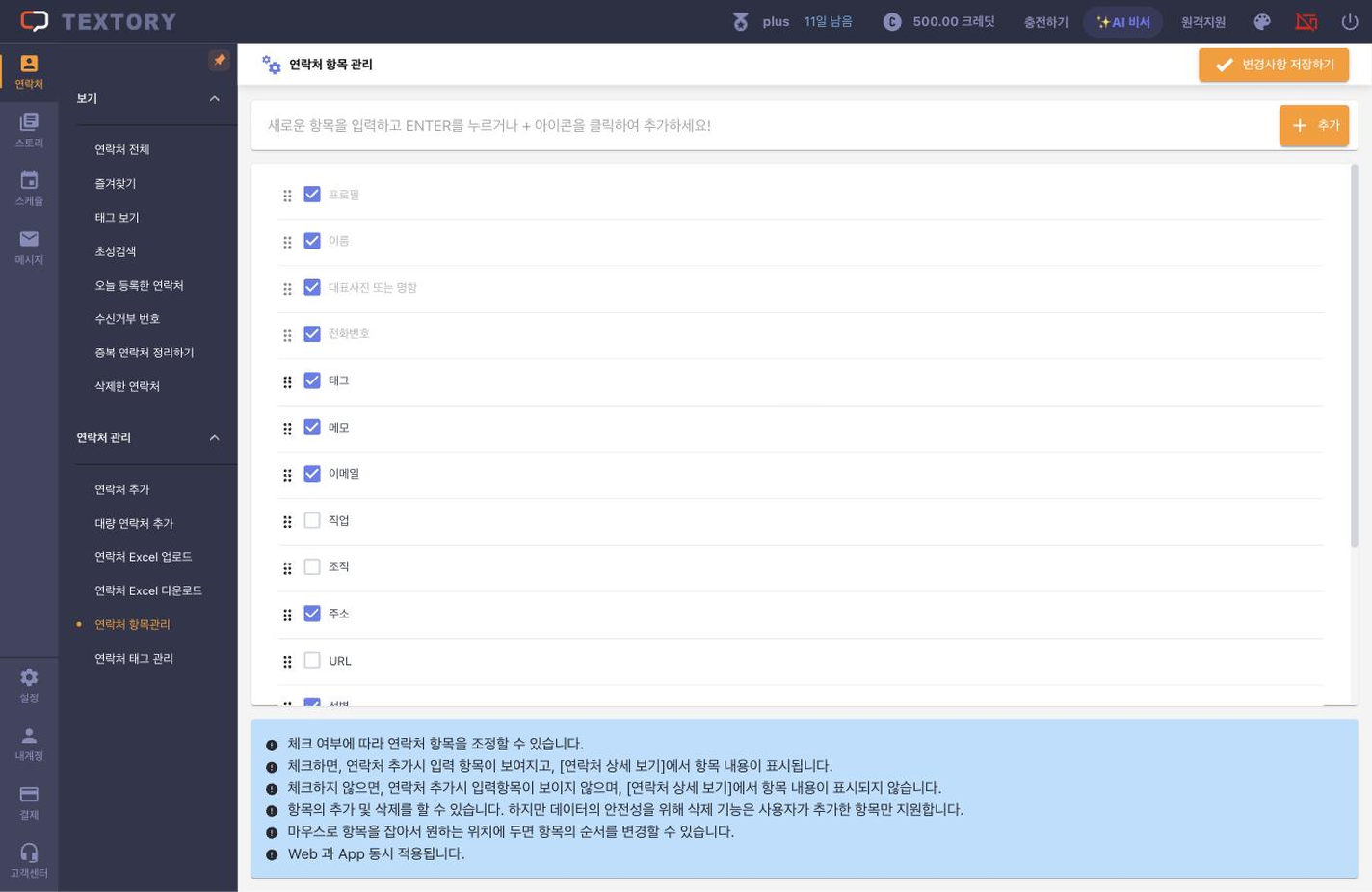
1. 연락처 항목관리 열기
왼쪽 연락처 메뉴에서 연락처 관리 → 연락처 항목관리를 엽니다. 회색으로 고정된 기본 항목(이름·전화번호 등)은 바꿀 수 없고, 그 아래 항목은 체크로 켜고 끌 수 있어요.
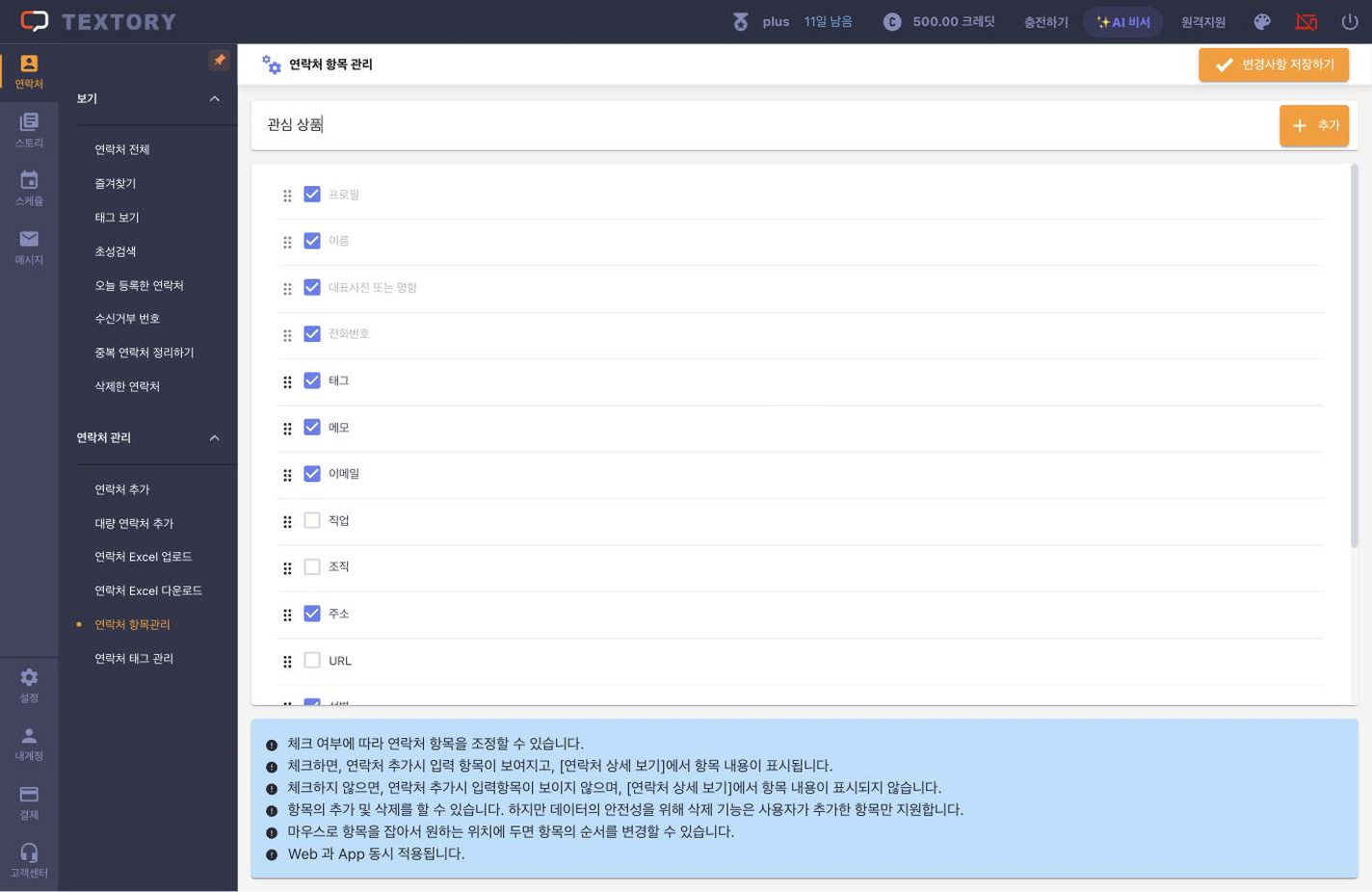
2. 새 항목 이름 입력하고 추가하기
맨 위 입력란에 칸 이름(예: 관심 상품)을 적고 추가를 누릅니다. 고객 정보가 아니라 칸의 제목을 적는 거예요.
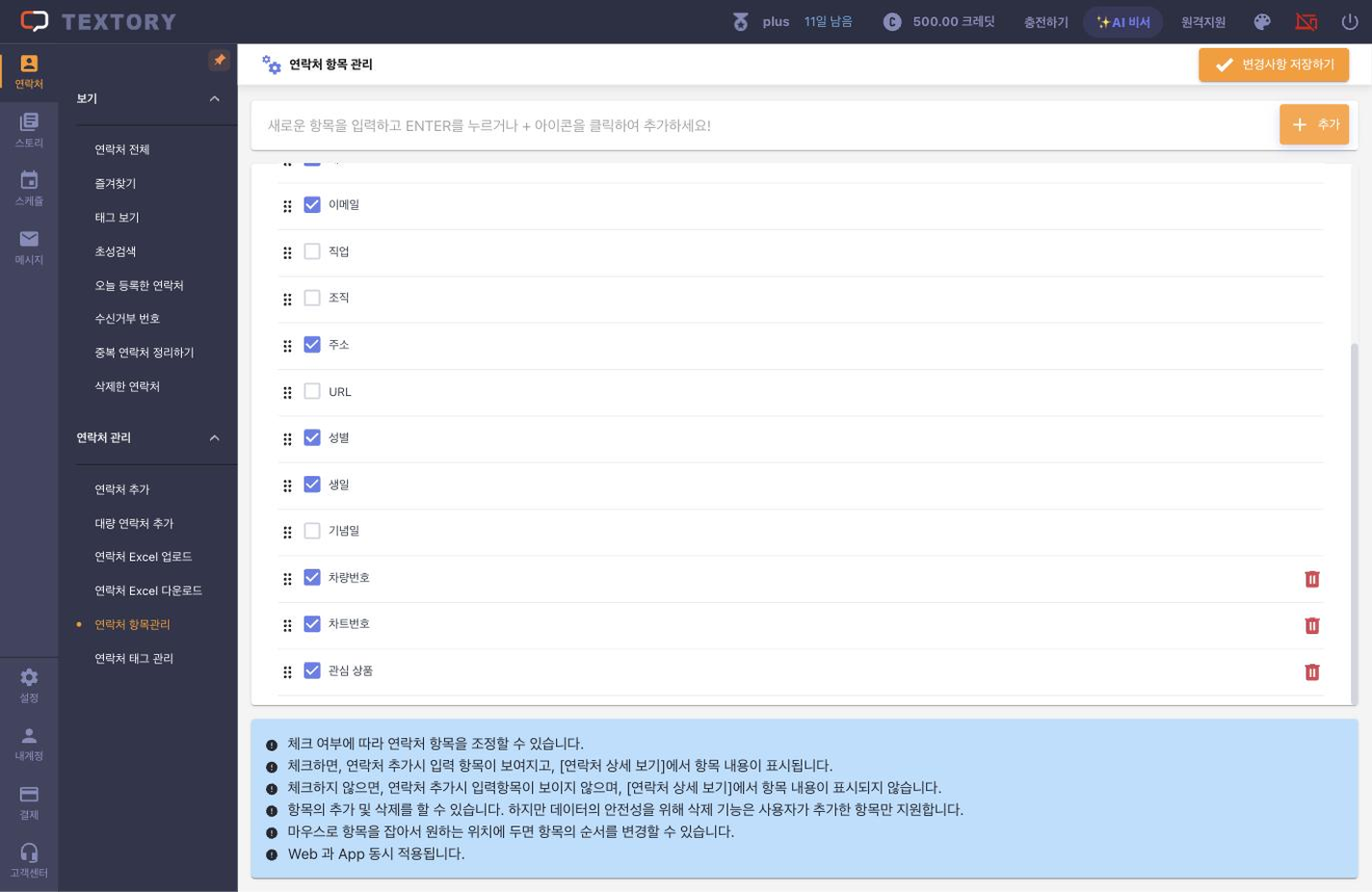
3. 목록에서 새 항목 확인하기
목록 맨 아래에 새 항목이 체크된 채로 들어갑니다. 체크를 끄면 연락처 화면에서 숨겨지고, 왼쪽 손잡이를 끌어 순서를 바꿀 수 있어요. 직접 만든 항목만 삭제할 수 있습니다.
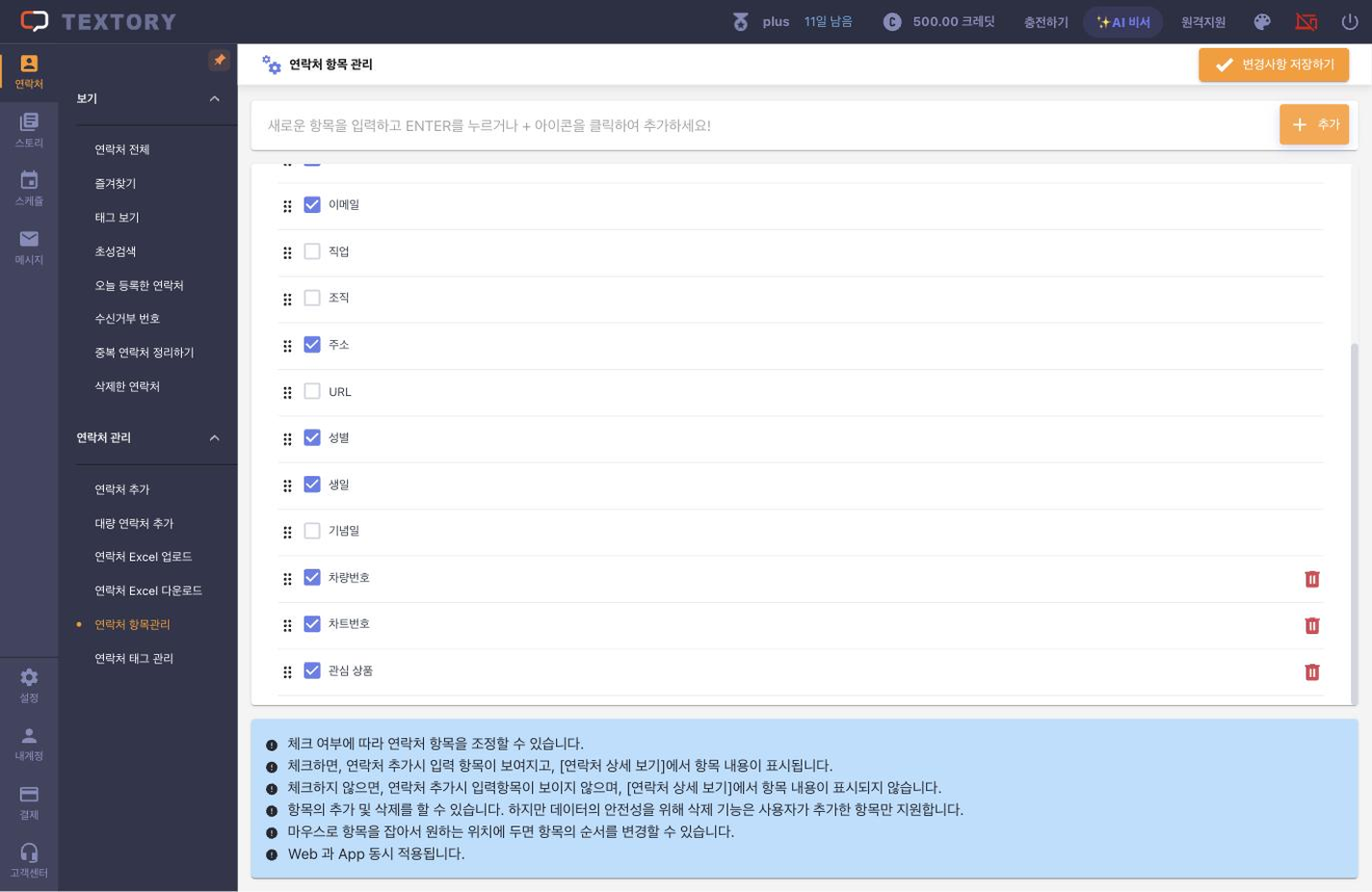
4. 변경사항 저장하기
새 항목은 추가를 누를 때 바로 만들어져요. 체크를 켜고 끄거나 순서를 바꿨다면 오른쪽 위 변경사항 저장하기를 눌러야 반영되고, 「항목 설정 완료」 창이 뜨면 닫기를 누르세요. 저장하지 않고 화면을 나가면 바꾼 체크 · 순서는 되돌아가요.
5. 연락처 화면에서 새 항목 확인하기
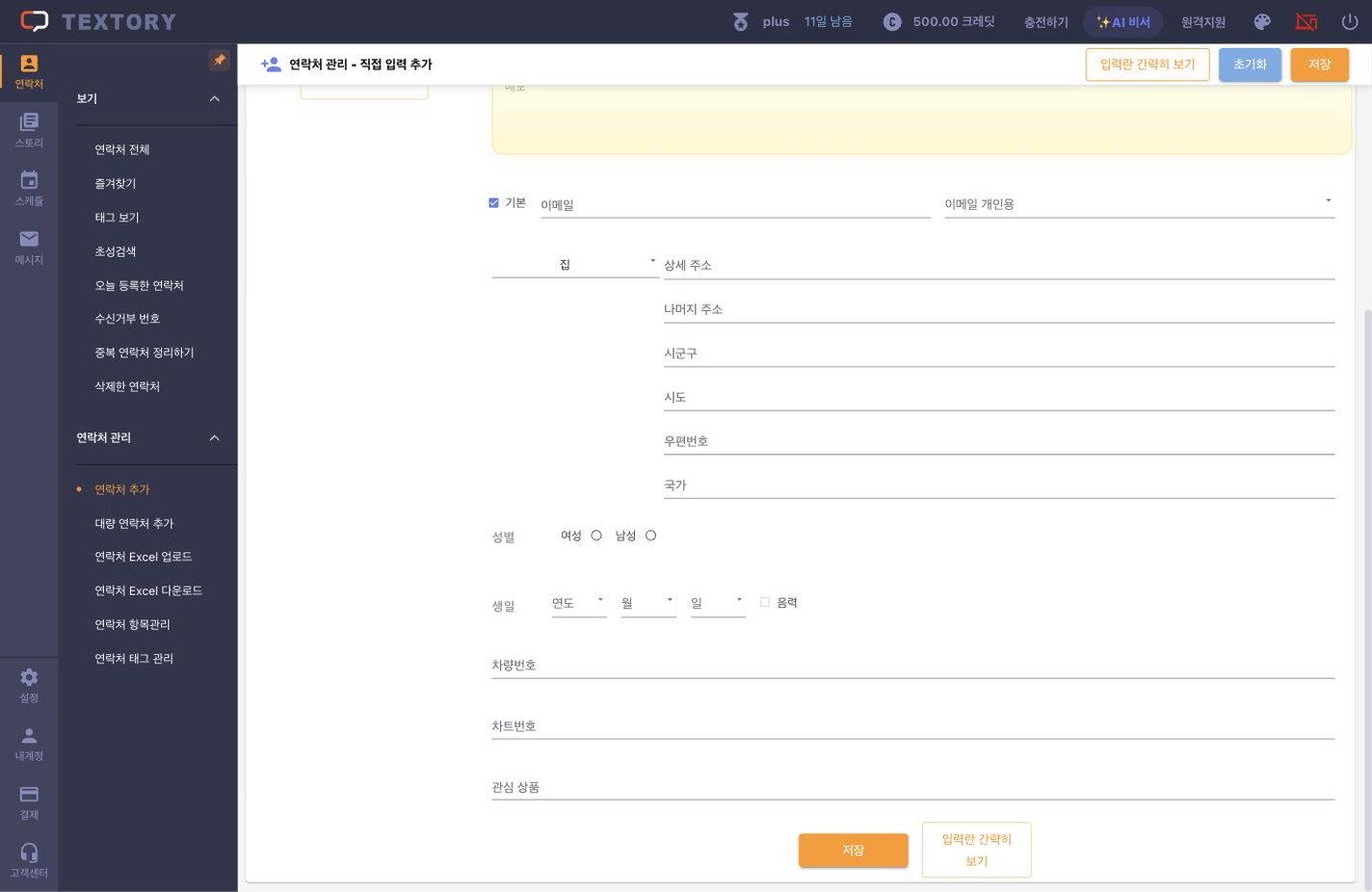
연락처 추가나 수정 화면에서 입력란 더보기를 누르면 새 칸이 보입니다. 여기에 ‘상담 상품 A’처럼 그 고객의 내용을 적고 저장하세요. Android 앱의 연락처 화면에도 같은 칸이 나타납니다.
이어지는 사용 가이드
해결이 안 됐나요?