VoiceNote 시작하기: 첫 기록 저장과 확인
1. 앱을 열고 로그인
App Store 또는 Google Play에서 VoiceNote를 설치하고 엽니다. 처음이면 「이메일로 시작하기」를, 계정이 있으면 「로그인」을 누릅니다. 「로그인 없이 둘러보기」로도 녹음과 기록은 되지만, AI 전사·요약을 쓰려면 계정이 필요해요. 이어서 나오는 「내 기록은 이렇게 다뤄집니다」를 읽고 「확인했어요」를 누르면 「AI 분석을 사용할까요?」가 뜹니다. 요약까지 받으려면 「동의하고 사용」을 누릅니다. 「사용하지 않기」를 골라도 녹음·저장·전사는 되고, 나중에 기록 화면에서 「AI 분석 켜기」로 켤 수 있어요. 실제 녹음을 시작하기 전에는 녹음할 권한과 상대에게 필요한 안내를 확인하세요.
2. 기본 설정 확인
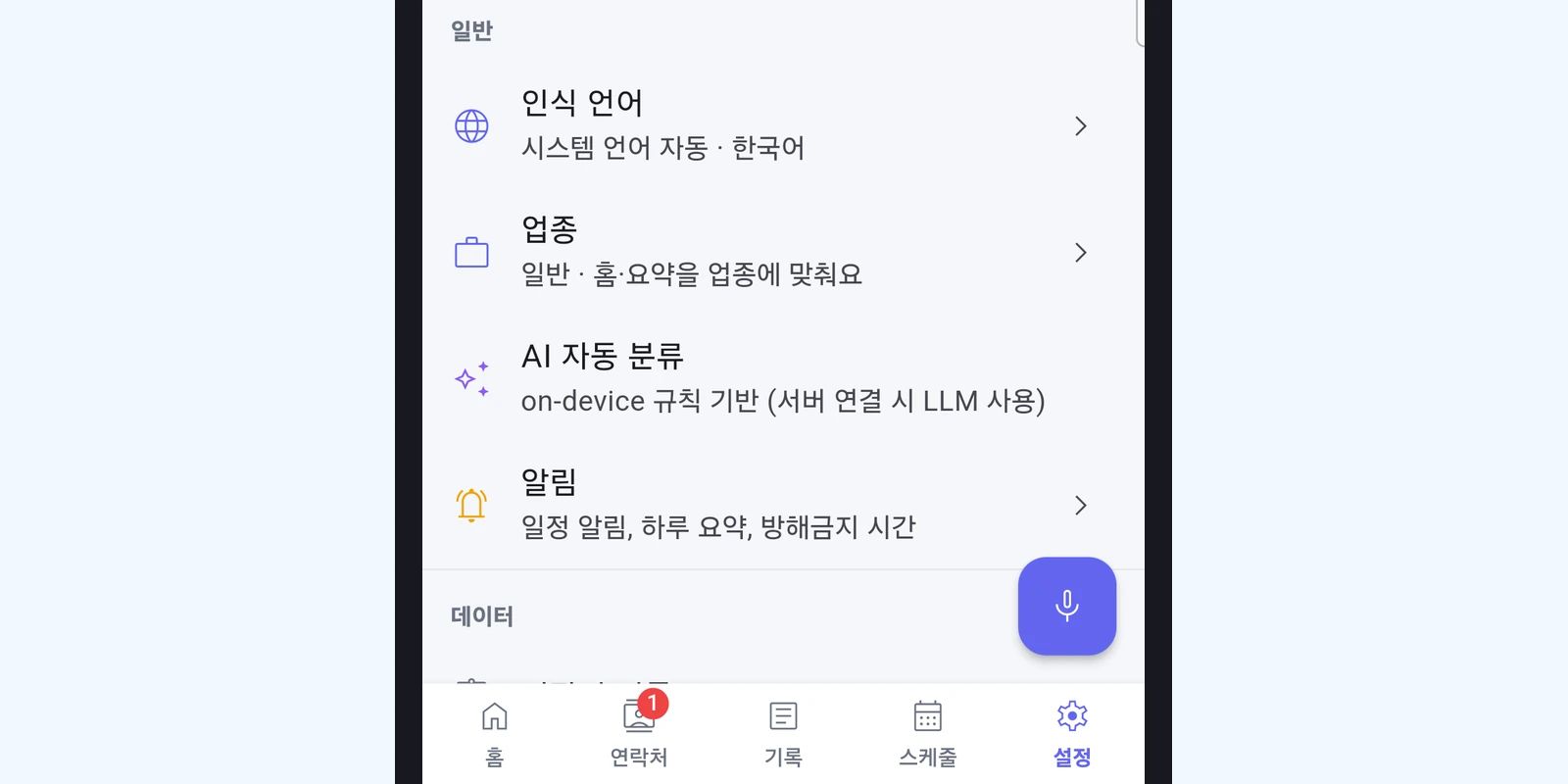
가입 직후 「어떤 일을 하시나요?」 화면에서 업종을 고릅니다(「나중에 설정」을 누르면 일반). 나중에는 아래 「설정」 탭의 「일반」에서 「인식 언어」와 「업종」을 확인하고 바꿀 수 있어요. 인식 언어는 처음에 「시스템 언어 자동」이라 휴대폰 언어를 따르니, 실제 대화 언어가 다르면 직접 고릅니다. 맞는 업종이 없으면 「일반」을 고르세요.
3. 첫 기록 만들기
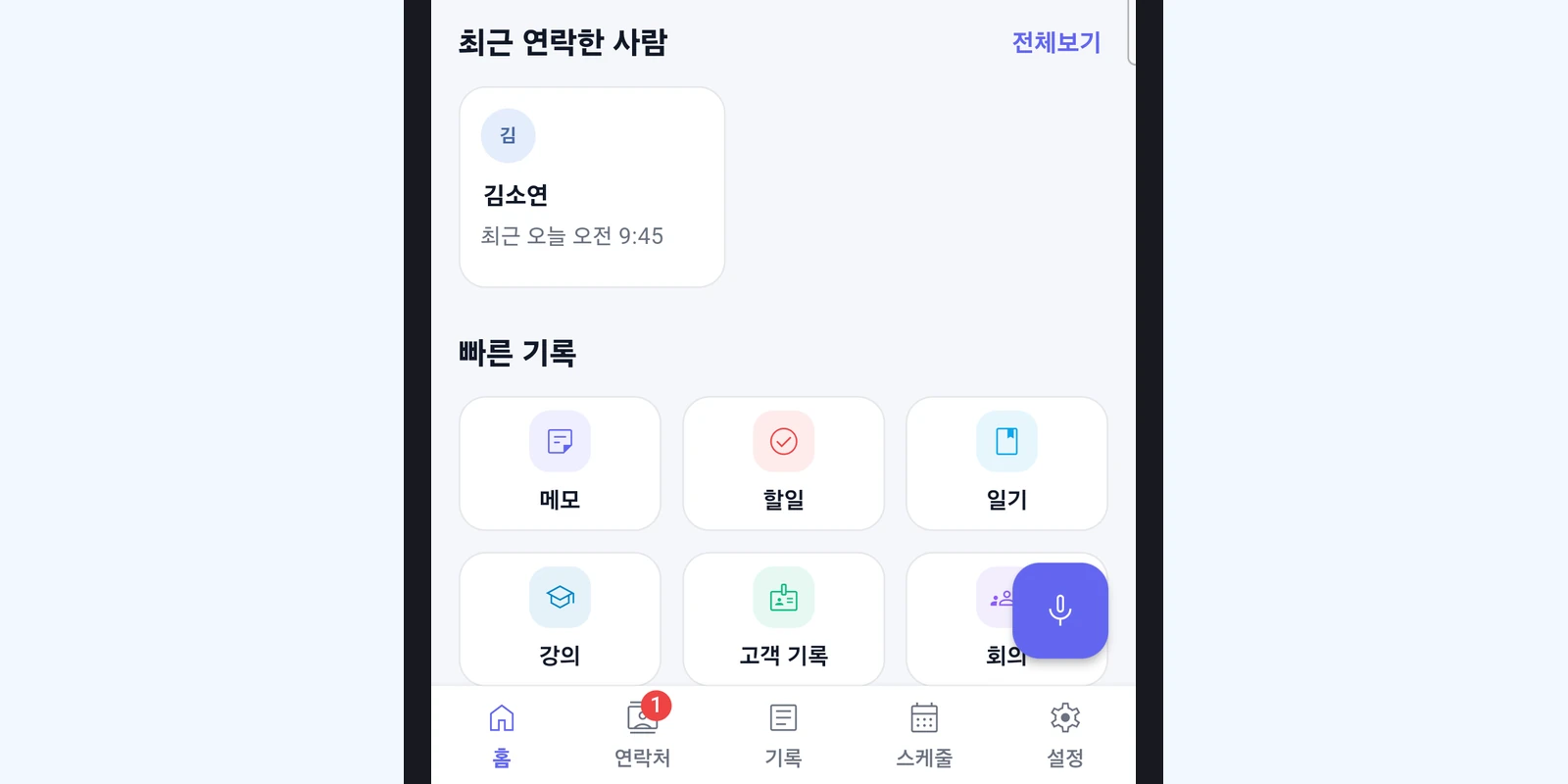
처음에는 홈 오른쪽 아래 마이크 버튼을 짧게 눌러 보세요. 메모로 바로 녹음이 시작됩니다. 다른 유형으로 하려면 마이크를 길게 눌러 「무엇으로 기록할까요?」에서 고릅니다. 위에 「녹음 중…」이 뜨고 시간이 올라가는지 확인한 뒤 짧게 말해 보고 「메모 저장」을 누릅니다. 처음 저장할 때 「전사는 우리 서버에서 합니다」가 뜨면 읽고 「확인하고 전사하기」를 누릅니다. 그러면 방금 만든 기록이 열립니다. 나중에는 홈의 「최근 기록」이나 아래 「기록」 탭에서 다시 찾을 수 있어요.
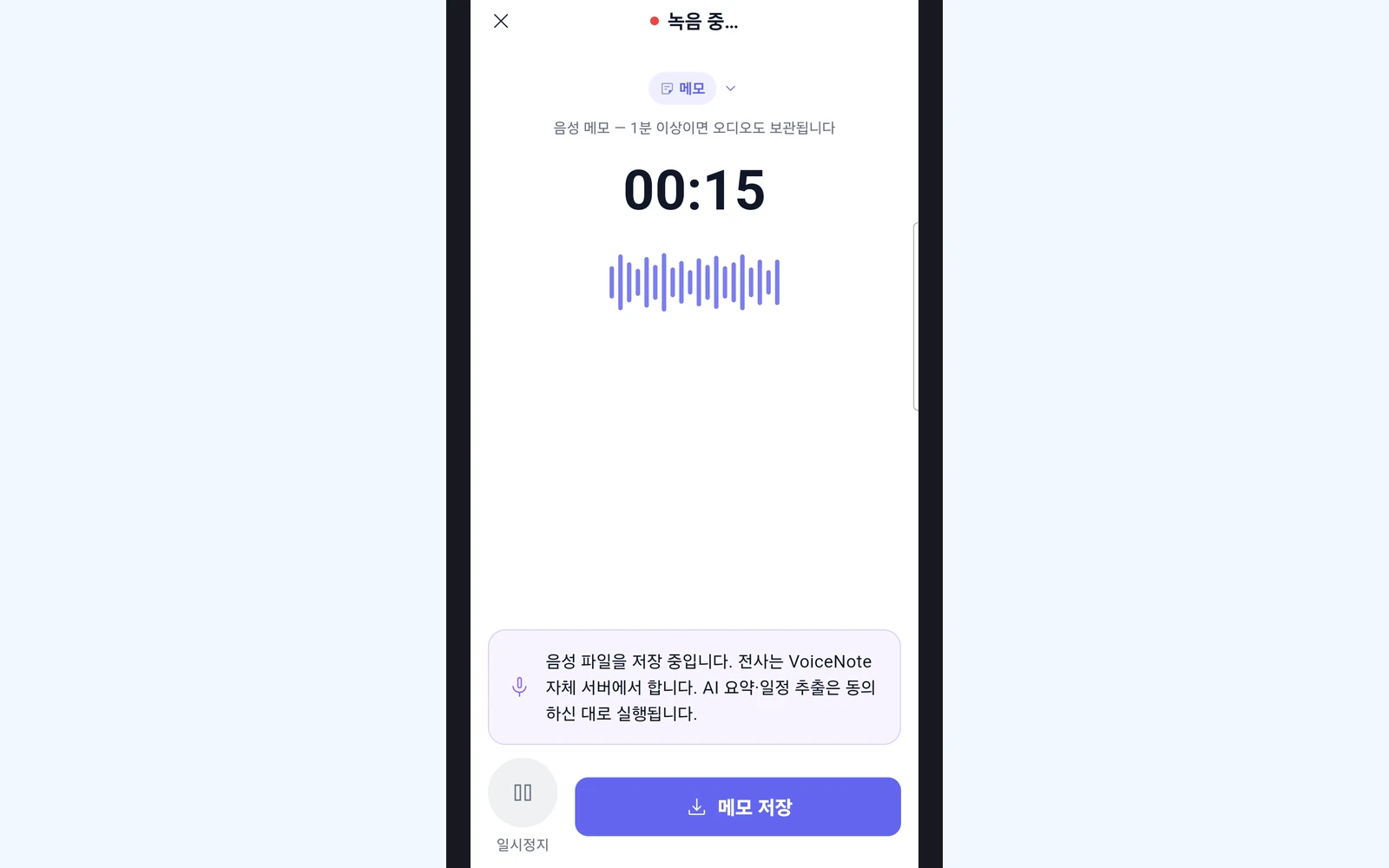
메모·회의 등 유형에 따라 원본 보관 방식이 다릅니다. 원본이 필요한 업무라면 녹음과 저장 안내를 먼저 읽습니다.
4. 결과를 열어 확인
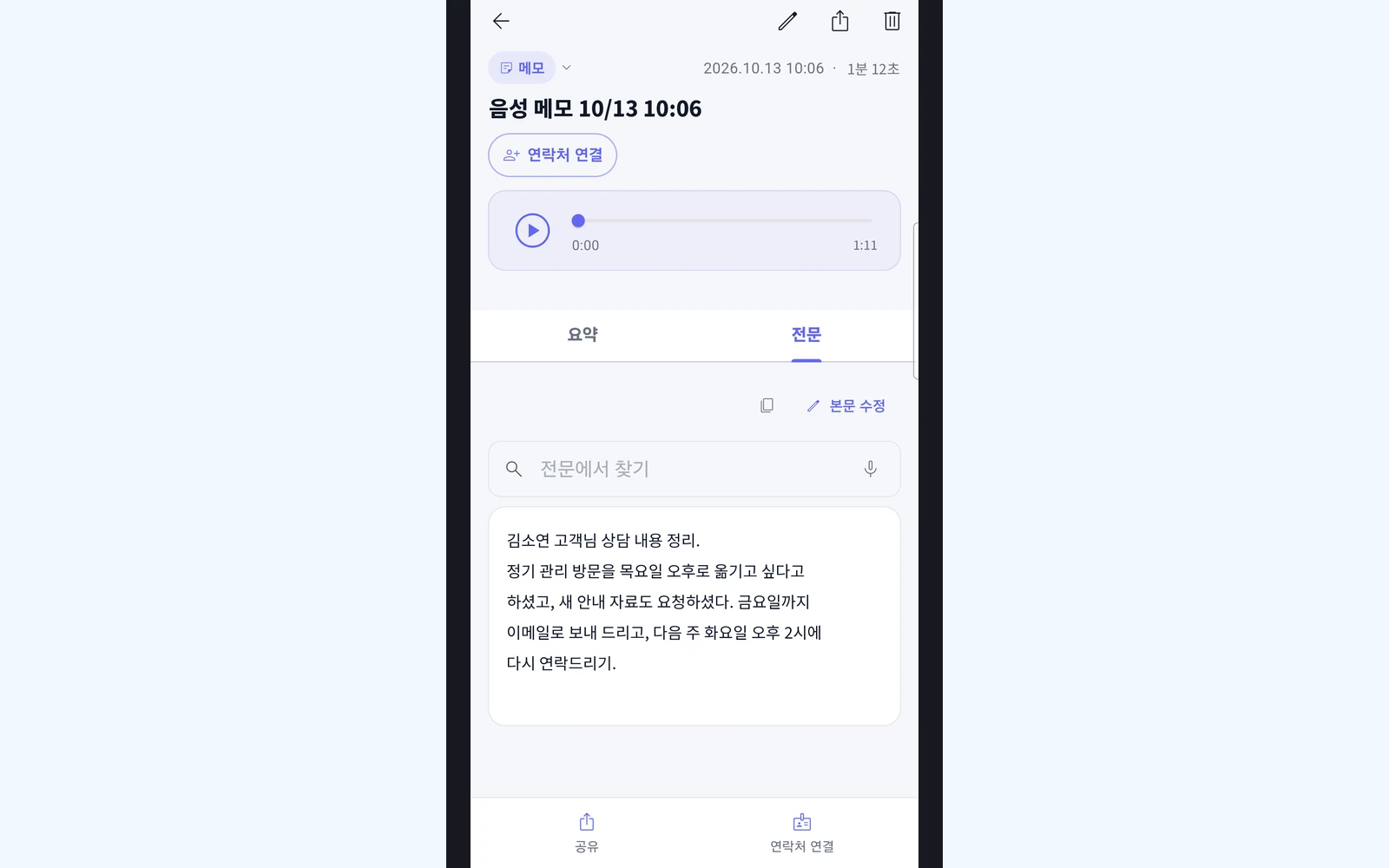
기록 화면 위에 「AI가 텍스트로 정리하고 있어요」가 보이면 끝날 때까지 기다립니다(짧은 메모는 바로 끝나기도 해요). 받아 적은 글은 「전문」 탭에, 요약과 할 일은 「요약」 탭에 나와요. 요약은 전문보다 늦게 채워질 수 있어요. AI 분석을 쓰지 않기로 했다면 「요약」 탭의 「AI 분석 켜기」로 켤 수 있어요. 전문을 실제로 말한 내용과 비교하고, 고객과의 대화라면 「연락처 연결」을 눌러 맞는 사람에게 연결합니다. 인명과 날짜는 특히 확인하세요.
완료 확인
앱을 다시 열어 저장한 기록을 찾을 수 있으면 됩니다. 요금과 한 달 이용 한도는 「설정」 탭 계정 칸의 「요금제」에서 확인하세요.
이어지는 사용 가이드
해결이 안 됐나요?