Loela 메시지 리뷰: 보내기 전에 확인할 네 가지
1. 받는 사람
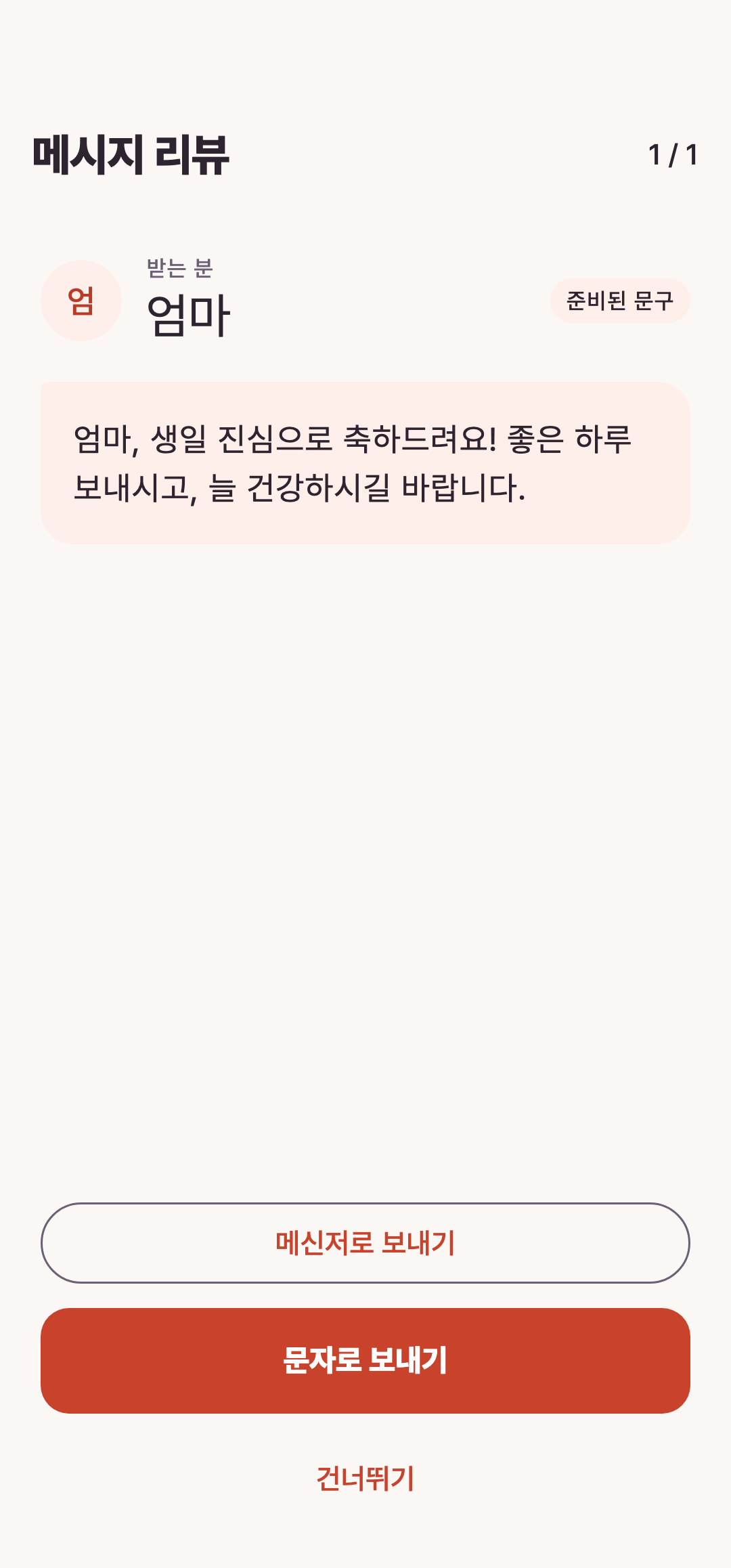
생일 당일 홈의 「메시지 확인하기」를 누르면(생일 알림을 눌러도) 「메시지 리뷰」가 열립니다. 맨 위 「받는 분」에 나온 이름이 맞는지 먼저 확인하세요. 여러 명이면 오른쪽 위에 「1 / 2」처럼 지금 몇 번째인지 나옵니다. 번호는 이 화면에 나오지 않으므로, 문자 작성 화면의 받는 사람 칸에서 확인합니다. 이름이나 번호가 틀렸다면 연락처 탭에서 그 사람을 열고 맨 위 이름을 눌러 「이름·전화 수정」에서 고칩니다.
2. 호칭과 문구
평소 부르는 말과 존댓말이 맞는지, 사실이 아닌 경험이나 관계가 들어가 있지 않은지 읽어봅니다. 「준비된 문구」는 메시지 리뷰에서 고칠 수 없습니다. 고치려면 연락처 탭에서 그 사람을 열고 「생일에 나갈 문구」의 「문구 수정」을 누릅니다. 「이 사람에게 나갈 문구」 칸을 직접 고치거나 「다른 시안에서 고르기」에서 골라 「저장」합니다. 오늘 한 번만 바꾸려면 문자 작성 화면에서 본문을 고친 뒤 보내도 됩니다.
3. 전송 경로
「문자로 보내기」를 누르면 받는 사람 번호와 본문이 채워진 문자 작성 화면이 열립니다(Android는 기본 문자 앱). Android에서는 「메신저로 보내기」도 있습니다. 누르면 공유 화면에서 쓸 앱을 고르고, 그 앱 안에서 받는 사람을 직접 고릅니다. 이때는 번호가 넘어가지 않으므로 「받는 분」과 같은 사람인지 꼭 맞춰 보세요. 번호가 없는 사람에게는 「문자로 보내기」가 나오지 않습니다. 화면이 넘어간 것만으로 전달이 끝났다고 판단하지 않습니다.
4. 마지막 전송과 확인
문자 작성 화면에서 번호와 본문을 다시 확인하고 전송합니다. 메신저로 넘겼다면 그 앱에서 받는 사람과 본문을 확인하고 직접 전송합니다. Loela로 돌아오면 다음 사람이 나오고, 모두 마치면 「오늘의 마음, 다 챙기셨어요」와 「N명 챙겼어요」가 나옵니다. Android에서는 작성 화면을 열었는지만 알 수 있어 이 숫자에 보내지 않고 돌아온 경우도 들어갑니다. 실제 전송 여부는 보낸 앱의 대화에서 확인하세요. 이번에 보내지 않으려면 「건너뛰기」를 누릅니다. 올해 생일을 아예 건너뛰려면 연락처 탭에서 그 사람을 열고 「올해는 보내지 않기」를 켭니다.
관련 사용 가이드
Loela 문자 보내기: 확인 후 직접 전송하기
메시지 리뷰와 문자 앱의 최종 전송을 구분하고 결과를 확인합니다.
가이드 열기이어서 읽을 글
해결이 안 됐나요?